# Audiovisuel

# Plan du système de projection et visioconférence de la salle Tregouboff

<u><span style="font-size: 16.0pt;">Objectif</span></u> :

\- Aménagement de la salle Tregouboff en un système intégré de projection et visioconférence

\- Polyvalence d’utilisation

[![pic1_Tregouboff_Schema.jpg](https://doc.imev-mer.fr/uploads/images/gallery/2023-04/scaled-1680-/z33pic1-tregouboff-schema.jpg)](https://doc.imev-mer.fr/uploads/images/gallery/2023-04/z33pic1-tregouboff-schema.jpg)

# Notice d'utilisation du système de projection-visioconférence Salle Tregouboff

<u><span style="font-size: 16.0pt;">Interface générale de la tablette pilote</span></u>

[![IMG_0338b.jpg](https://doc.imev-mer.fr/uploads/images/gallery/2023-04/scaled-1680-/img-0338b.jpg)](https://doc.imev-mer.fr/uploads/images/gallery/2023-04/img-0338b.jpg)

<u><span style="font-size: 16.0pt;">Démarrer le système</span></u>

<div drawio-diagram="71"><img src="https://doc.imev-mer.fr/uploads/images/drawio/2023-04/drawing-8-1680772249.png" alt=""/></div>

<u><span style="font-size: 12.0pt; font-family: 'Liberation Serif',serif; mso-fareast-font-family: NSimSun; mso-bidi-font-family: 'Lucida Sans'; mso-font-kerning: 1.0pt; mso-ansi-language: FR; mso-fareast-language: ZH-CN; mso-bidi-language: HI;"></span></u>

![demarrer.jpg](https://doc.imev-mer.fr/uploads/images/gallery/2023-04/scaled-1680-/demarrer.jpg)

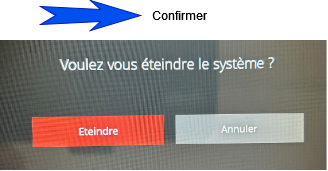
<u><span style="font-size: 16.0pt;">Eteindre le système</span></u>

<div drawio-diagram="73"><img src="https://doc.imev-mer.fr/uploads/images/drawio/2023-04/drawing-8-1680772466.png" alt=""/></div>

<div drawio-diagram="74"><img src="https://doc.imev-mer.fr/uploads/images/drawio/2023-04/drawing-8-1680772553.png" alt=""/></div>

## <span style="text-decoration: underline;">Projection et Visioconférence</span>

<u><span style="font-size: 18.0pt;">ATTENTION :</span></u><span style="font-size: 18.0pt;"> </span>Quand vous utilisez le flux HDMI1 vous êtes sur le système BARCO : l’écran suivant doit obligatoirement s’afficher au mur ou cela signifie qu’il y a un problème et vous ne pourrez pas vous connecter pour projeter connectez-vous au câble HDMI en vous positionnant sur HDMI2 sur la tablette tactile ou en cas de panique appelez-moi (David Emani) au 0608971203.

![IMG_0193.jpg](https://doc.imev-mer.fr/uploads/images/gallery/2023-04/scaled-1680-/img-0193.jpg)

Etre sur HDMI2 ne vous empêche pas d'utiliser le Barco pour une visioconférence, qui ne peut fonctionner qu'avec lui pour une visio liée au système intégré de la salle.

<div drawio-diagram="92"><img src="https://doc.imev-mer.fr/uploads/images/drawio/2023-04/drawing-8-1680789335.png" alt=""/></div>

- Lien de l’application (fichier dmg) :

[https://www.barco.com/en/clickshare/support/software/R3306192?majorVersion=04&amp;minorVersion=28&amp;patchVersion=00&amp;buildVersion=011](https://dropsu.sorbonne-universite.fr/s/isHbRECFNsAqYJa?path=%2FClickShare4MacOSx)

- Ou Consultez le doc : « *Préparer son MAC à l’utilisation du système BARCO* »

### A/ Projection

<span style="color: #333333;">1- Démarrer le système</span>

<span style="color: #333333;">Le VP se met automatiquement en route (petit clac) attendre qu’il chauffe (lumière verte clignotante sous le VP, quand elle est fixe c’est prêt)</span>

<span style="color: #333333;">2- Choix de la source : </span>

<div drawio-diagram="86"><img src="https://doc.imev-mer.fr/uploads/images/drawio/2023-04/drawing-8-1680773377.png" alt=""/></div>

**<span style="color: #333333;">BARCO</span>**<span style="color: #333333;"> (*USB-C*) :</span>

<span style="color: #333333;">![barco_usbC.png](https://doc.imev-mer.fr/uploads/images/gallery/2023-04/scaled-1680-/barco-usbc.png)</span>

<span style="color: #333333;">Théoriquement la reconnaissance est automatique avec le BARCO (comme un nouveau dispositif USB que l’on connecte) et il va aller repérer le système.</span>  
  
<span style="color: #333333;">Une fois que le BARCO (bouton ClickShare) est branché à votre ordinateur, une LED blanche s’allume.</span>

<span style="color: #333333;">Il faut attendre que la lumière blanche devienne fixe (environ 7 secondes dû au téléchargement du driver et de la connexion).</span>

<span style="color: #333333;">Pour projeter, appuyer sur le « gros » bouton du BARCO : la lumière passe au rouge c’est à dire que votre écran est projeté.</span>  
O<span style="color: #333333;">n coupe ou allume la projection de vos documents à souhait en appuyant sur la tête du BARCO (sans le déconnecter) : </span>

<span style="color: #333333;">LED blanche, « projection off »; LED rouge « projection on ».</span>

<span style="color: #333333;">  
![IMG_barcoblanc.jpg](https://doc.imev-mer.fr/uploads/images/gallery/2023-04/scaled-1680-/img-barcoblanc.jpg)![IMG_barcorouge.jpg](https://doc.imev-mer.fr/uploads/images/gallery/2023-04/scaled-1680-/img-barcorouge.jpg)  
</span>

#####   


##### <span style="mso-bidi-font-family: 'Liberation Serif'; color: white;"><span style="color: rgb(0, 0, 0);">Synthèse projection :</span></span>

<span style="color: rgb(35, 111, 161);">PC portable : HDMI 1 + BARCO\_USB-C + Presser Blanc/Rouge (ou HDMI2 tout court)  
</span>

<span style="color: rgb(35, 111, 161);">PC fixe : Allumer PC + HDMI2 (ou HDMI1 + BARCO\_USB-C + Presser Blanc/Rouge)</span>

### B/ Visioconférence

<span style="mso-spacerun: yes;"> </span>1.<span style="mso-spacerun: yes;"> </span>Démarrer le système

**Une visioconférence n’est accessible que via le système BARCO mais cela n'empêche pas en cas de problème de projection à l'écran de passer en parallèle sur le flux HDMI2 pour projeter, en utilisant le câble HDMI disponible sur le pupitre.**

<u>Remarque</u> : les hauts parleurs et le microphone doivent être en position « ouvert ».

<div drawio-diagram="93"><img src="https://doc.imev-mer.fr/uploads/images/drawio/2023-04/drawing-8-1680789356.png" alt=""/></div>

<span style="mso-spacerun: yes;"> </span>2.<span style="mso-spacerun: yes;"> </span>Connecter le BARCO au PC pour vous lier à la ROOM Tregouboff.

Le procédé est similaire à ce qui a été décrit plus haut.

<span style="mso-spacerun: yes;"> </span><span style="mso-spacerun: yes;"> </span>3. <span style="mso-spacerun: yes;"> </span>Connecter le PC à la plateforme de visioconférence (Zoom, Teams...etc...)

<span style="mso-spacerun: yes;"> </span>4. <span style="mso-spacerun: yes;"> </span>Lancez votre plateforme et assurez-vous que les paramètres audio et vidéo sont ceux de la Room Tregouboff.

![IMG_optionvisio2.jpg](https://doc.imev-mer.fr/uploads/images/gallery/2023-04/scaled-1680-/img-optionvisio2.jpg)![IMG_option_visio.jpg](https://doc.imev-mer.fr/uploads/images/gallery/2023-04/scaled-1680-/img-option-visio.jpg)

<span style="font-size: 12.0pt; font-family: 'Liberation Serif',serif; mso-fareast-font-family: NSimSun; mso-bidi-font-family: 'Lucida Sans'; mso-font-kerning: 1.0pt; mso-ansi-language: FR; mso-fareast-language: ZH-CN; mso-bidi-language: HI;"></span>

On peut piloter les caméras, faire le choix des caméras depuis la tablette tactile

Des fonctionnalités optionnelles sont disponibles (suivi automatique au son de la voix, zoom..)

<span style="font-size: 12.0pt; font-family: 'Liberation Serif',serif; mso-fareast-font-family: NSimSun; mso-bidi-font-family: 'Lucida Sans'; mso-font-kerning: 1.0pt; mso-ansi-language: FR; mso-fareast-language: ZH-CN; mso-bidi-language: HI;">Ne pas toucher physiquement les caméras.  
</span>

##### <span style="mso-bidi-font-family: 'Liberation Serif'; color: white;"><span style="color: rgb(0, 0, 0);">Synthèse visioconférence :</span></span>

<span style="color: rgb(35, 111, 161);">PC + BARCO + PLATEFORME (Zoom, Teams…) + AUDIO : Room Speakerphones + VIDEO : Room Camera  
</span>

<span style="color: rgb(35, 111, 161);"><span style="text-decoration: underline;">2 choix de gestion</span> :</span>

<span style="color: rgb(35, 111, 161);">BARCO tout en un - Visioconférence + Projection : HDMI1</span>

<span style="color: rgb(35, 111, 161);">Projection via HDMI2 + Barco pour la Visioconférence</span>

# Préparer son MAC à l’utilisation du système BARCO/Utiliser le Barco avec MAC

## Préparer son MAC à l'utilisation du barco

Supprimez tous les fichiers ou applis clickshare éventuellement existants

- <span style="font-size: 11.0pt; line-height: 107%; font-family: 'Calibri',sans-serif; mso-ascii-theme-font: minor-latin; mso-fareast-font-family: Calibri; mso-fareast-theme-font: minor-latin; mso-hansi-theme-font: minor-latin; mso-bidi-font-family: 'Times New Roman'; mso-bidi-theme-font: minor-bidi; mso-ansi-language: FR; mso-fareast-language: EN-US; mso-bidi-language: AR-SA;">Téléchargez l’application « ClickShare Desktop App Mac » : [https://www.barco.com/en/clickshare/support/software/R3306192?majorVersion=04&amp;minorVersion=28&amp;patchVersion=00&amp;buildVersion=011](https://www.barco.com/en/clickshare/support/software/R3306192?majorVersion=04&minorVersion=28&patchVersion=00&buildVersion=011)</span>
- <span style="font-size: 11.0pt; line-height: 107%; font-family: 'Calibri',sans-serif; mso-ascii-theme-font: minor-latin; mso-fareast-font-family: Calibri; mso-fareast-theme-font: minor-latin; mso-hansi-theme-font: minor-latin; mso-bidi-font-family: 'Times New Roman'; mso-bidi-theme-font: minor-bidi; mso-ansi-language: FR; mso-fareast-language: EN-US; mso-bidi-language: AR-SA;">Installez l'application (fichier dmg)</span>

![Capture d’écran 2023-03-13 à 11.11.12.png](https://doc.imev-mer.fr/uploads/images/gallery/2023-04/scaled-1680-/pwecapture-decran-2023-03-13-a-11-11-12.png)

- Lancez l’application (un logo cercle blanc apparait sur la barre des menus du MAC)
- Allez dans le Menu de l’appli (3 barres horizontales à droite de la fenêtre de l’appli)

![IMG_0194.jpg](https://doc.imev-mer.fr/uploads/images/gallery/2023-04/scaled-1680-/img-0194.jpg)

- Passez à la nouvelle version <span style="text-decoration: underline;">si demandé</span>

![IMG_0195.jpg](https://doc.imev-mer.fr/uploads/images/gallery/2023-04/scaled-1680-/img-0195.jpg)

- Ne vous connectez pas au WIFI du système (WIFI-clickshare Tregouboff) si demandé.
- Aller dans « Sécurité et Confidentialité » puis « Enregistrement Ecran », cochez la case « clickshare » pour autoriser l’application.

![Capture d’écran 2023-03-13 à 11.24.10.png](https://doc.imev-mer.fr/uploads/images/gallery/2023-04/scaled-1680-/capture-decran-2023-03-13-a-11-24-10.png)

![IMG_0199.jpg](https://doc.imev-mer.fr/uploads/images/gallery/2023-04/scaled-1680-/img-0199.jpg)

- Redémarrez

## Utiliser le barco avec MAC

<u><span style="font-size: 18.0pt;">ATTENTION :</span></u><span style="font-size: 18.0pt;"> </span>Quand vous utilisez le flux HDMI1 vous êtes sur le système BARCO : l’écran suivant doit obligatoirement s’afficher au mur ou cela signifie qu’il y a un problème et vous ne pourrez pas vous connecter pour projeter : connectez-vous au câble HDMI en vous positionnant sur HDMI2 sur la tablette tactile ou en cas de panique appelez-moi (David Emani) au 0608971203 :

![IMG_0193.jpg](https://doc.imev-mer.fr/uploads/images/gallery/2023-04/scaled-1680-/GOOimg-0193.jpg)

<span style="text-decoration: underline;">Etre sur HDMI2 ne vous empêche pas d'utiliser le Barco pour une visioconférence, qui ne peut fonctionner qu'avec lui pour une visio liée au système intégré de la salle</span>.

<u>Pour le MAC lancez toujours de préférence l’application <span style="font-size: 11.0pt; line-height: 107%; font-family: 'Calibri',sans-serif; mso-ascii-theme-font: minor-latin; mso-fareast-font-family: Calibri; mso-fareast-theme-font: minor-latin; mso-hansi-theme-font: minor-latin; mso-bidi-font-family: 'Times New Roman'; mso-bidi-theme-font: minor-bidi; mso-ansi-language: FR; mso-fareast-language: EN-US; mso-bidi-language: AR-SA;"> « ClickShare Desktop App Mac »</span> avant de connecter le BARCO</u>

*<u><span style="font-size: 14.0pt; line-height: 107%;">Projection</span></u>*

- Lancez l’application <span style="font-size: 11.0pt; line-height: 107%; font-family: 'Calibri',sans-serif; mso-ascii-theme-font: minor-latin; mso-fareast-font-family: Calibri; mso-fareast-theme-font: minor-latin; mso-hansi-theme-font: minor-latin; mso-bidi-font-family: 'Times New Roman'; mso-bidi-theme-font: minor-bidi; mso-ansi-language: FR; mso-fareast-language: EN-US; mso-bidi-language: AR-SA;"> « ClickShare Desktop App »</span>

![IMG_0196.jpg](https://doc.imev-mer.fr/uploads/images/gallery/2023-04/scaled-1680-/img-0196.jpg)

- Connectez le Barco

Un écran avec « Ok j’ai compris » apparait, cliquez.

![Capture d’écran 2023-03-13 à 11.23.52.png](https://doc.imev-mer.fr/uploads/images/gallery/2023-04/scaled-1680-/capture-decran-2023-03-13-a-11-23-52.png)

C’est prêt, la lumière blanche est fixe sur le BARCO ;

- Pour projeter votre écran à la salle vous n’avez qu’à presser le bouton (lumière rouge) ou cliquez un des icônes écran sur l'interface de l'application <span style="font-size: 11.0pt; line-height: 107%; font-family: 'Calibri',sans-serif; mso-ascii-theme-font: minor-latin; mso-fareast-font-family: Calibri; mso-fareast-theme-font: minor-latin; mso-hansi-theme-font: minor-latin; mso-bidi-font-family: 'Times New Roman'; mso-bidi-theme-font: minor-bidi; mso-ansi-language: FR; mso-fareast-language: EN-US; mso-bidi-language: AR-SA;"> « ClickShare Desktop App »</span>.

![IMG_partage_manuel.jpg](https://doc.imev-mer.fr/uploads/images/gallery/2023-04/scaled-1680-/img-partage-manuel.jpg)

<u><span style="font-size: 14.0pt; line-height: 107%;">Visioconférence</span></u>

- Lancez l’application <span style="font-size: 11.0pt; line-height: 107%; font-family: 'Calibri',sans-serif; mso-ascii-theme-font: minor-latin; mso-fareast-font-family: Calibri; mso-fareast-theme-font: minor-latin; mso-hansi-theme-font: minor-latin; mso-bidi-font-family: 'Times New Roman'; mso-bidi-theme-font: minor-bidi; mso-ansi-language: FR; mso-fareast-language: EN-US; mso-bidi-language: AR-SA;">« ClickShare Desktop App »</span>
- Connectez le Barco

Un écran avec « Ok j’ai compris » apparait, cliquez.

- Lancez votre plateforme de visioconférence (zoom, teams..etc..)
- Choisissez les paramètres vidéo et audio de la salle Tregouboff (Room Camera, Room Speakerphones, Room Microphone)

(pour projeter pressez le bouton : blanc/rouge) ou en cas de souci branchez le câble HDMI et passez en HDMI2 sur la tablette tactile.

<u>Dans les 2 cas quittez l’application quand vous avez terminé votre réunion.</u>

# Aide aux résolutions de problèmes de l'utilisateur en Tregouboff

### Problème de signal et projection

Quand vous utilisez le flux HDMI1 de la tablette tactile vous êtes sur le système BARCO : au préalable, avant tout, l’écran suivant doit obligatoirement s’afficher au mur ou cela signifie qu’il y a un problème et vous ne pourrez pas vous connecter <span style="text-decoration: underline;">pour projeter :  
</span>

<span style="text-decoration: underline;">![IMG_0193.jpg](https://doc.imev-mer.fr/uploads/images/gallery/2023-04/scaled-1680-/GOOimg-0193.jpg)</span>

<span style="text-decoration: underline;">Parfois même, en cours de présentation vous subissez des coupures.</span>

#### <span style="text-decoration: underline;">Pourquoi</span> ?

\- le système vidéoprojecteur-station Barco peut faire de la "veille intempestive" et la source du flux est introuvable à l'allumage ou il y a un faux-contact avec le vidéoprojecteur (recherche de source puis aucun signal, pas d'écran "papier peint" affiché au mur)

<div id="bkmrk--0"></div>
#### <span style="text-decoration: underline;">Solution</span> :

\- connectez-vous au câble HDMI du pupitre en vous positionnant sur HDMI2 sur la tablette tactile (pensez aux adaptateurs !) ou en cas de panique appelez moi (David Emani) au 0608971203

<div id="bkmrk-cela-n%27impactera-pas"><div id="bkmrk-cela-n%27impactera-pas-0">Cela <span style="text-decoration: underline;">n'impactera pas une éventuelle visioconférence qui, vous le savez ne peut se faire qu'avec le Barco</span>, dans ce système de salle intégrée.   
</div><div id="bkmrk-en-effet%2C-un-des-int">En effet, un des intérêts de la grande polyvalence de ce système est que en cas de problème vous pouvez, en plus, <span style="text-decoration: underline;">très bien être en HDMI2 pour assurer une projection tout en ayant le Barco connecté à votre ordinateur pour gérer votre visioconférence en parallèle !</span> (utiliser les objets audiovisuels de la salle : caméras, hauts-parleurs, plaque de son intégrés...)  
</div><div id="bkmrk--8">  
</div><div id="bkmrk-l%27id%C3%A9al-%C3%A9tant-bien-s"><span style="text-decoration: underline;">L'idéal étant bien sûr d'être en HDMI1 et de tout contrôler</span> - projection et visioconférence - via un seul "outil" c'est à dire le Barco. Mais ça c'est dans le meilleur des mondes.  
</div><div id="bkmrk-pour-rappel-le-barco-0">Pour rappel le Barco est en USB-C.</div></div>#### <span style="text-decoration: underline;">Remarque</span> :

Pour "court-circuiter" ces veilles qui peuvent rendre instables par moment le système je suis en attente d'un boitier dédié que j'installerai dans la baie qui devrait régler le problème.

### Votre fond d'écran seul est visible à l'écran et pas vos fichiers bureau

#### <span style="text-decoration: underline;">Pourquoi</span> ?

\- vous n'avez pas configuré votre affichage : vous n'êtes pas en mode dupliquer écran (PC) ou recopier écran ("mirror") pour MAC.

#### <span style="text-decoration: underline;">Solution</span> :

\- rendez-vous dans vos options d'affichage et choisissez le mode dupliquer ou recopier écran de votre PC et MAC

<div id="bkmrk--2"></div>### Votre ordinateur semble ne pas prendre en compte le Barco/La LED continue à clignoter sans se fixer

#### <span style="text-decoration: underline;">Pourquoi</span> ?  


<div id="bkmrk-%C2%A0un-branchement-ou-a">1. un branchement ou adaptateur inadapté
2. un MAC "non-configuré"
3. un PC "fainéant"

</div>#### <span style="text-decoration: underline;">Solution</span> :

1. vérifiez votre branchement et éventuellement testez un autre adaptateur
2. consultez la page suivante : [https://doc.imev-mer.fr/books/audiovisuel/page/preparer-son-mac-a-lutilisation-du-systeme-barcoutiliser-le-barco-avec-mac](https://doc.imev-mer.fr/books/audiovisuel/page/preparer-son-mac-a-lutilisation-du-systeme-barcoutiliser-le-barco-avec-mac)
3. si le PC n'a pas lancé automatiquement l'application "clickshare" 
    - [ ] Ouvrez votre explorateur de fichier. Vous devriez voir le logo et fichier clickshare là où vous trouvez habituellement vos fichier et clés USB.
    - [ ] Cliquez sur le logo, puis lancez le programme clickshare for windows.exe
    - [ ] Dans l'idéal sans certitude que votre PC va automatiquement lancer l'application : quand vous connectez le Barco et que la fenêtre d'exécution de programme apparait cliquez d'office pour exécuter.

<div id="bkmrk--3"></div><div id="bkmrk--4"></div><div id="bkmrk--5"></div><div id="bkmrk-pour-rappel-le-barco"></div><div id="bkmrk--9"></div><span style="font-family: 'Times New Roman',serif; mso-fareast-font-family: 'Times New Roman'; mso-font-kerning: 0pt; mso-fareast-language: FR; mso-bidi-language: AR-SA;">  
</span>