# SAPIGH
Espace de stockage:
Windows
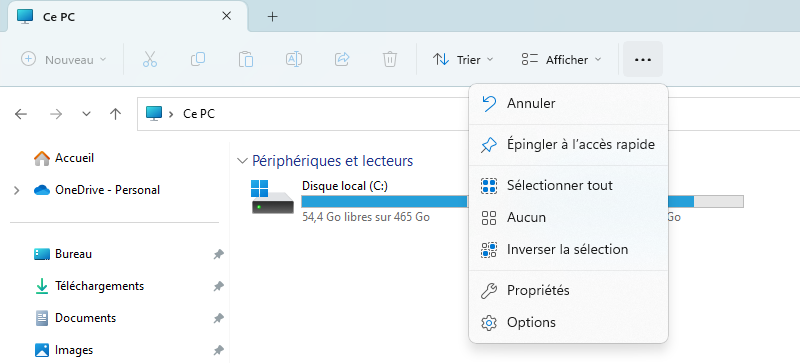
Pour cela, il faut ouvrir l'Explorateur et ce positionner sur "**Ce PC**". L'option "**Connecter un lecteur réseau**" est accessible en cliquant sur le bouton "**...**" dans l'Explorateur de fichiers. Toutefois, selon la version de Windows, cela peut ne pas être le cas (comme ci-dessous).
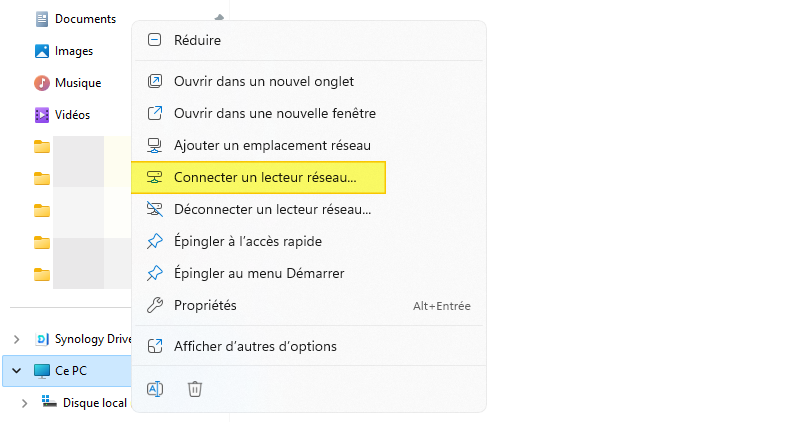
Dans ce cas, pour accéder à l'option "**Connecter un lecteur réseau**", il convient d'effectuer un clic droit sur "**Ce PC**" dans la fenêtre de l'Explorateur.
Un assistant s'exécute. Il faudra **choisir une lettre de lecteur**, on peut utiliser le lettre "**E**" comme Enseignement,
et **préciser le chemin réseau vers le partage** à associer au lecteur réseau.
\\\\nas-imev-smb\\Sapigh
Deux autres options sont disponibles (à **cocher**) :
- **Se reconnecter lors de la connexion** : pour que le lecteur réseau soit toujours accessible dans "Ce PC" même après avoir redémarrer l'ordinateur.
- **Se connecter à l'aide d'informations d'identification différentes** : pour se connecter sur le partage distant avec un autre utilisateur que celui utilisé actuellement sur la machine Windows.
Cliquez sur "**Terminer**", le lecteur réseau va être connecté et il va s'afficher dans l'Explorateur de Windows
MacOS
- Dans le Finder  sur votre Mac, choisissez Allez > Se connecter au serveur.
- Saisissez l’adresse réseau de l’ordinateur ou du serveur dans le champ Adresse du serveur :
`smb://nas-imev-smb.local.imev-mer.fr/Sapigh`Cliquez ensuite sur Se connecter.
- Sélectionnez votre mode de connexion au Mac :
- *Utilisateur référencé :* Connectez-vous avec vos crédentials IMEV (**login**@local.imev-mer.fr / **mot de passe**). Attention ne pas oublié de mettre @local.imev-mer.fr derriere le login.
- Si nécessaire, saisissez vos nom d’utilisateur et mot de passe, puis sélectionnez les volumes de serveur ou les dossiers partagés.