# Les Réseaux
# Le Wi-Fi de l'IMEV
**Eduroam et IMEV sont les deux réseaux WiFi de l’Institut. Ils sont accessibles gratuitement pour tout utilisateur ayant un compte informatique.**
Que vous soyez personnel administratif, enseignant, chercheur, ou encore étudiant, **vous bénéficiez automatiquement d’un accès à Internet sécurisé** sans la moindre formalité administrative préalable, et avec vos identifiants institutionnels habituels.
- [**WIFI-IMEV**](https://doc.imev-mer.fr/books/les-reseaux/page/wifi-imev) : il suffit de disposer d'un compte informatique pour se connecter à ce service. Vous devez donc impérativement connaitre votre identifiant et votre mot de passe. Ces identifiants permettent d’accéder à de nombreux autres services numériques : VPN, outil de réservation de ressources GRR Planning, etc.
- **[Eduroam](https://doc.imev-mer.fr/books/les-reseaux/page/eduroam) :** nécessitent une authentification via la fédération d'identité
- Le réseau IoT-Labs, doit obligatoirement nécessité la déclaration auprès du SIR de l'**adresse MAC** du périphérique ainsi que de son nom (usage spécifique destiné aux objets connectés).
## SSID sur demande
Veuillez déposer votre demande **au moins une semaine à l'avance** de l'événement.
En plus des SSID cités précédemment, il est possible de **faire la demande** de création de SSID (ex: EMBRC, Colloque-X, etc.) pour des événement temporaires. Cette demande est à formaliser et à justifier auprès du sir@imev-mer.fr, en précisant :
- - - le nom du SSID souhaité ;
- les dates de début et de fin de l'événement.
Une fois la demande validée, la personne ayant fait la demande sera notifiée du mot de passe à utiliser pour la connexion. Le SSID sera disponible pour l'ensemble des bâtiments IMEV.
# Eduroam
Le service Eduroam offre un accès sans fil sécurisé à Internet, aux personnels, et aux étudiants des établissements d’enseignement supérieur et de recherche, dans l’enceinte de leur établissement mais également lors de leurs déplacements. Il est disponible dans plus de [100 territoires dans le monde](https://eduroam.org/where/) et il est maintenant possible d’accéder à ce réseau sur le site de l'IMEV.
## Les fournisseurs d'identité eduroam
Les fournisseurs d'identité permettent aux utilisateurs de s'authentifier via leur établissement d'appartenance pour accéder à des services sécurisés.
Pour consulter la liste complète des établissements en France proposant ces services, veuillez suivre ce lien : [Liste des établissements en France](https://www.eduroam.fr/membres_francais).
Ci-dessous, vous trouverez les informations relatives à la connexion via le CNRS et Sorbonne Université.
### CNRS
Tout personnel de l'IMEV dispose d'un compte CNRS, ce service est fourni par la délégation Aquitaine (Bordeaux) pour l'ensemble de la communauté.
Pour activer son compte eduroam : [https://eduroam.cnrs.fr/index.fr.php](https://eduroam.cnrs.fr/index.fr.php)
Puis cliquer sur Activer mon compte Eduroam
Celui-ci redirige vers le portail d'authentification Janus. Saisissez vos nom d'utilisateur et votre mot de passe.
Un mot de passe sera généré automatiquement par ce service
#### Suivant votre système d’exploitation télécharger l’installateur :
1. [Rendez-vous sur le site Eduroam.](https://cat.eduroam.org)
2. SI besoin, choisissez dans cette page l’installateur en fonction de votre système d’exploitation (**Windows**, **Android, Apple, Linux**, …) en cliquant sur le lien « ***Choisissez un autre installateur à télécharger*** ».
3. Choisissez: CNRS - Délégation Aquitaine
4. Téléchargez votre installateur
5. Installez le
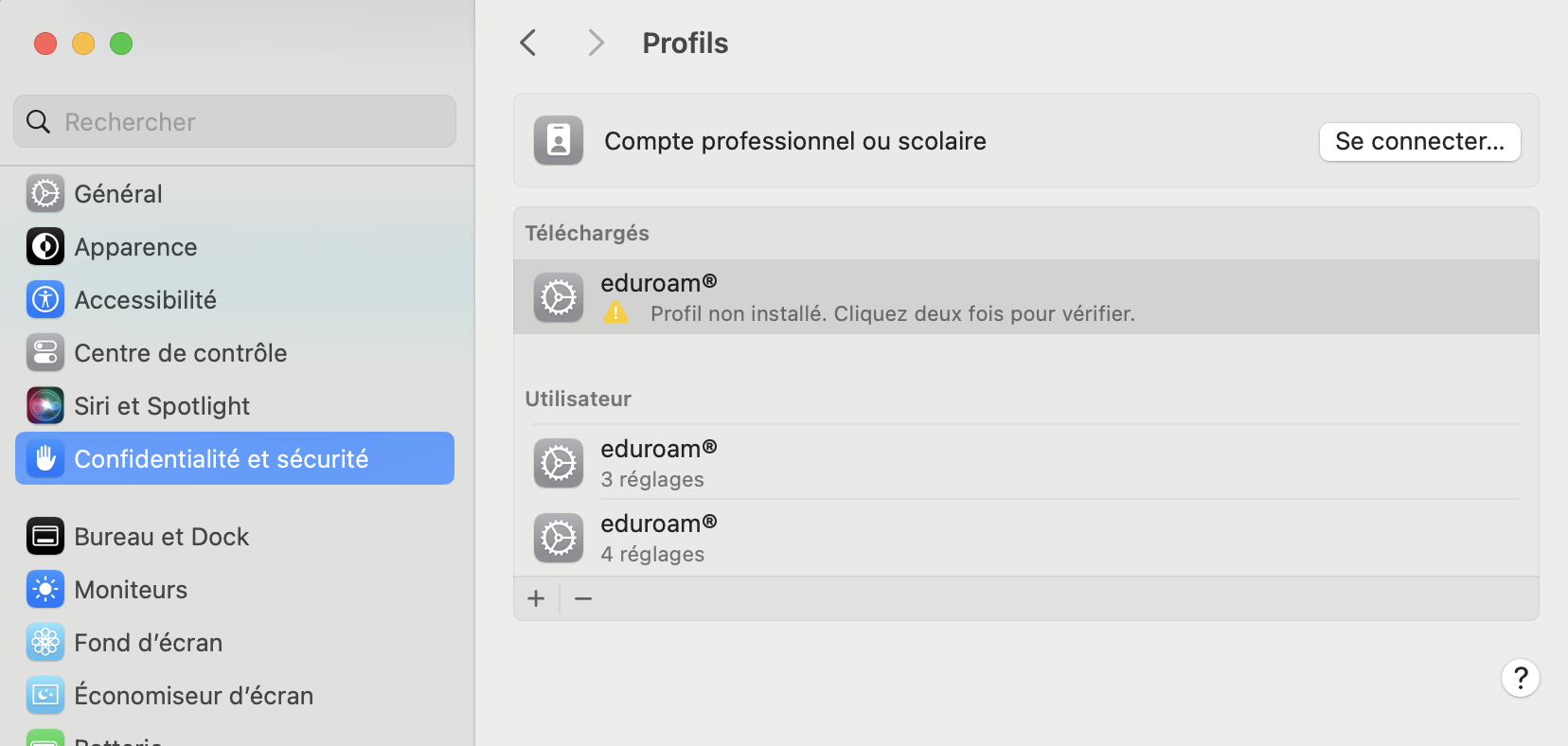
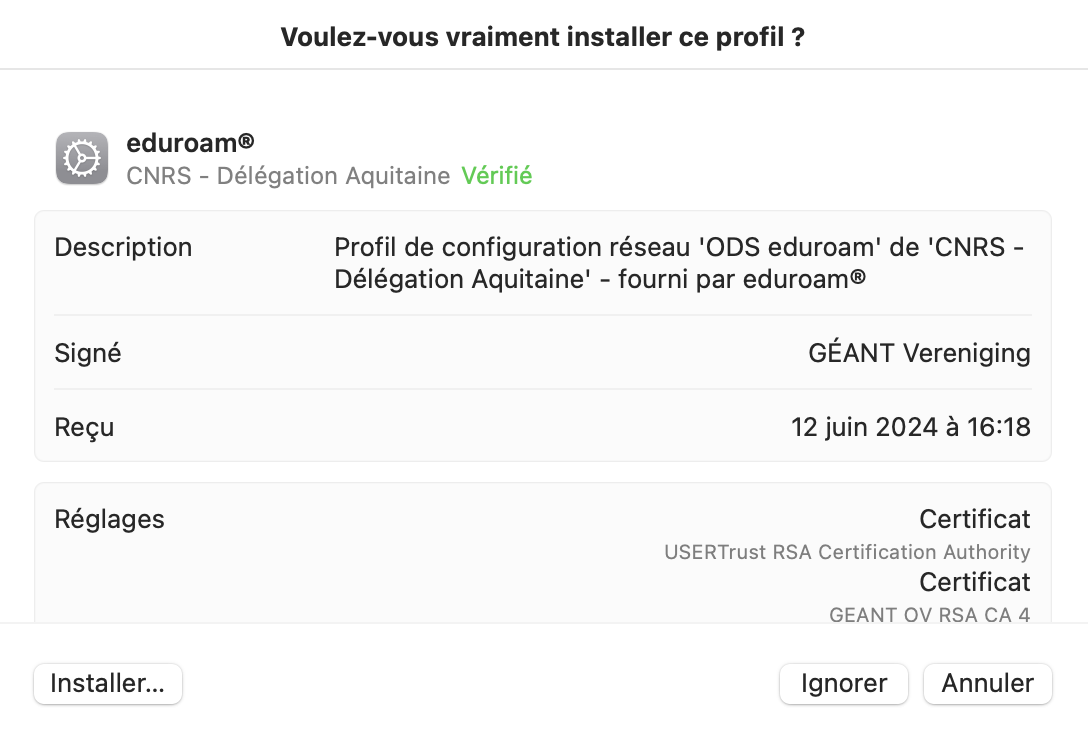
Sous MacOSx: Vérifiez le profil dans Réglages Système, menu Confidentialité et sécurité et Profil
[](https://doc.imev-mer.fr/uploads/images/gallery/2024-06/eduroam-profil.png)
### [](https://doc.imev-mer.fr/uploads/images/gallery/2024-06/eduroam-profil-install.png)
Cliquer sur Installer ! Il vous sera demandez de saisir le nom d'utilisateur et mot de passe fourni par la délégation Aquitaine (voir précédemment)
### Sorbonne Université
Contrairement au CNRS, votre compte "eduroam" est automatiquement créé lors de votre inscription à Sorbonne Université
#### Téléchargement de l'installateur
Vous devez télécharger l’installateur EDUROAM de Sorbonne Université sur les différents appareils mobiles que vous utilisez.
Téléchargement de l'installateur
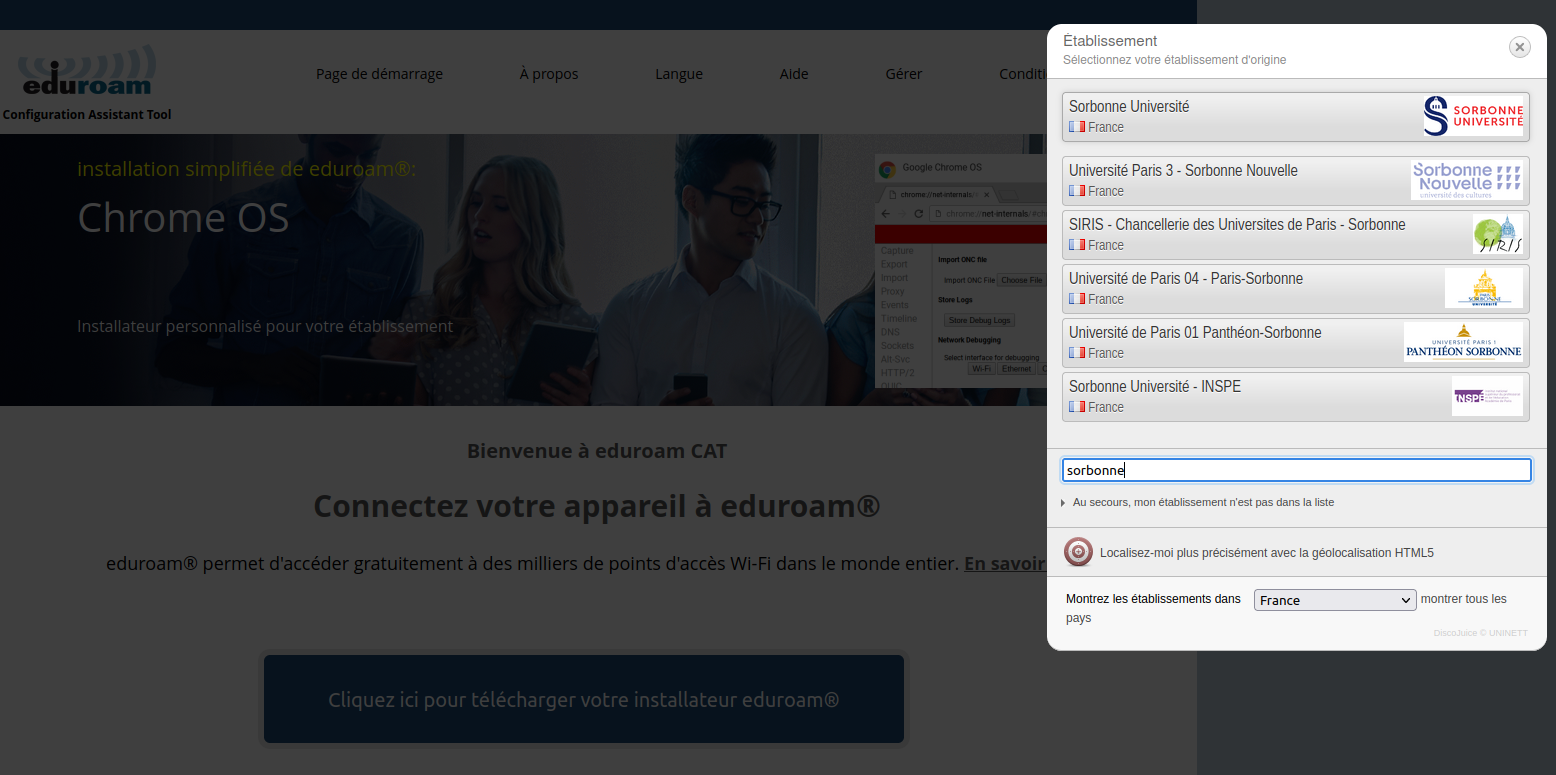
Suivant votre système d’exploitation télécharger l’installateur : Rendez-vous sur le site **[Eduroam](https://cat.eduroam.org/)**.
- Selectionner l'établissement, Sorbonne Université en tapant "sorbonne"
- Sélectionnez le groupe d'utilisateur : Eduroam sorbonne-universite.fr
[](https://doc.imev-mer.fr/uploads/images/gallery/2023-06/rc5eduroam.png)
SI besoin, choisissez dans cette page l’installateur en fonction de votre système d’exploitation (Windows, Android, Apple, Linux, …) en cliquant sur le lien « Choisissez un autre installateur à télécharger ».
#### Installation manuelle
Lancez l'installeur téléchargé, lors de l'installation vos identifiants Sorbonne seront demandés, ce sont les identifiants que le certificat utilisera par défaut pour vous authentifier sur le réseau. Si ces derniers ne sont pas correct, votre connexion à EDUROAM ne sera pas automatique et vous devrez saisir vos identifiants lors de la connexion.
ATTENTION: Sous Mac, lors de l'installation il vous sera demandé vos identifiant d'administration de votre Mac, à ne pas confondre avec vos identifiants Sorbonne.
#### Comment ça marche :
Exemple : vous êtes sur un site de l'IMEV :
Vérifier sur votre appareil les réseaux disponibles
Choisissez « eduroam »
Identifiez-vous avec votre compte Sorbonne Université : + mot de passe
Validez, vous êtes connecté au Wi-Fi
"login" : généralement votre nom
# WIFI-IMEV
**Le réseau WIFI-IMEV fournit une connexion sans fil à Internet. Il est accessible à l'ensemble des acteurs de l'Institut.**
###
Conditions d'accès
- L'utilisateur doit disposer d'un [compte informatique IMEV](https://doc.imev-mer.fr/books/le-systeme-dinformation/page/compte-informatique-imev) et avoir reçu/ou connaitre ses identifiants de connexion (login et mot de passe ) ;
- L'ordinateur doit être équipé d'une carte « réseau sans fil » certifiée Wi-Fi ;
### Profil et droit
Selon votre status vous disposez d'autorisations spécifiques, si vous êtres:
- Chercheur, enseignant chercheur ou personnel administratif ou technique : vous avez accès à toutes les ressources
- Étudiant : accès web et ressources pédagogiques
- Stagiaire et Invité: accès web et ressources de calcul "limité"
### Procédure:
1. Cliquez sur l’icône **Wi-Fi** dans la barre des tâches et sélectionnez le réseau **WIFI-IMEV**.
2. Entrez vos identifiants IMEV (login et mot de passe) dans les champs correspondants.
3. Cliquez sur **Suivant** pour établir la connexion.
4. Si une fenêtre de validation de certificat apparaît, cliquez sur **Se connecter** ou **Oui** pour accepter.
5. Une fois connecté, vous pouvez naviguer librement.
Sur MacOSx:
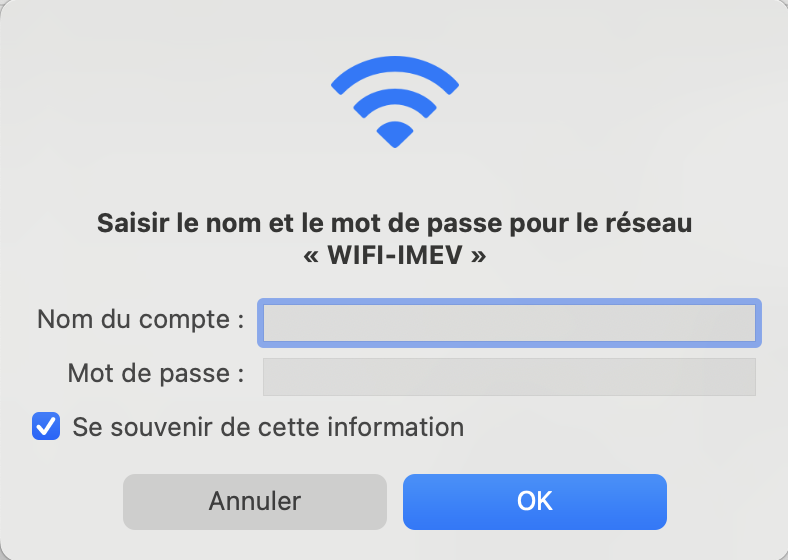
1\. Sur votre Mac, cliquez sur l’icône Wi‑Fi  dans la barre des menus, et choisissez le réseau WIFI-IMEV.
[](https://doc.imev-mer.fr/uploads/images/gallery/2024-07/credential-wifi-imev.png)
2\. Entrez vos identifiants IMEV (login + mot de passe de l'IMEV) ; puis cliquez sur "Se connecter."
[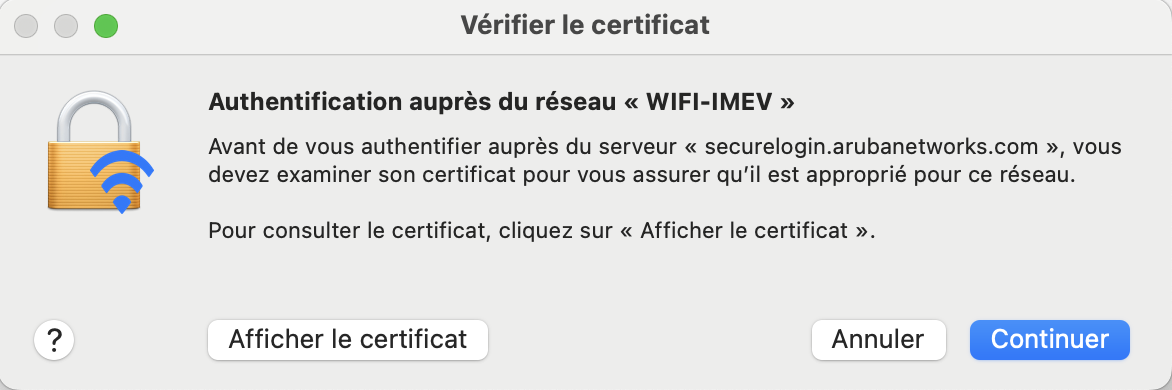](https://doc.imev-mer.fr/uploads/images/gallery/2024-07/verif-certificat.png)
Cliquer sur Continuer afin de valider le certificat
Vous pouvez ensuite naviguer librement.
Sur Linux / Ubuntu
Assurez-vous que les paramètres de connexion sont configurés comme indiqué ci-dessous :
[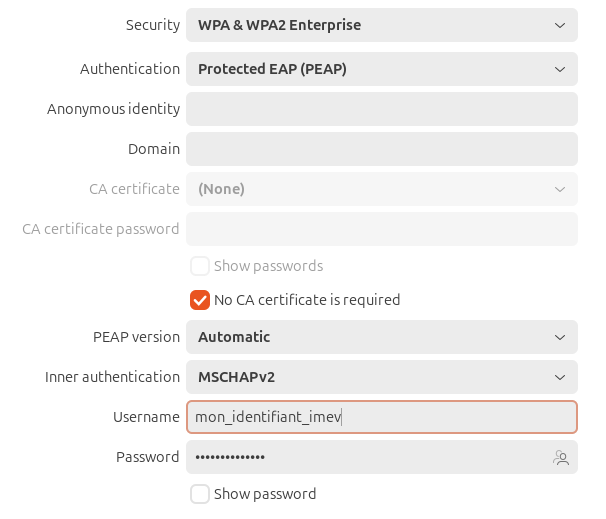](https://doc.imev-mer.fr/uploads/images/gallery/2025-07/ifjimage.png)
Sur Android
1. **Ouvrez les Paramètres Wi-Fi** :
- Allez dans **Paramètres** > **Wi-Fi**.
- Sélectionnez le réseau **WIFI-IMEV**
2. Une fenêtre de configuration s'affiche. Renseignez les champs comme suit :
- **Méthode EAP** : `PEAP`
- **Authentification de phase 2** : `MSCHAPv2`
- **Certificat CA** :
- Sur Android < 16 : `Aucun` (None) ou **Ne pas valider** si l'option est disponible.
- Sur Android 16 et ultérieur : `Trust on first use`
- **Identité** : `votre_identifiant_IMEV`
- **Identité anonyme** : Laissez vide si demandé.
- **Mot de passe** : `votre_mot_de_passe_IMEV`
3. Cliquez sur **Se connecter**.
4. **Validation du certificat** : Si un avertissement concernant l'absence de certificat s'affiche, confirmez et acceptez pour établir la connexion.
5. La connexion au réseau Wi-Fi devrait s’établir après la validation.