# Les Services

# L'annuaire informatique

Un service d'annuaire peut être associé à un système de stockage de données permettant de rendre accessible un ensemble d'informations à tous les utilisateurs de ce système.

# Le VPN

<div class="content" id="bkmrk-comment-fonctionne-u"><div class="content"><div class="content"><div class="content"><div class="content">![](https://www.lepoint.fr/img-l/articles/2414541.png)<article class="Article" data-content-type="newsArticle">Un réseau privé virtuel (VPN) crée une connexion sécurisée en passant par un serveur distant. Il garantit le **chiffrement des données** échangées entre votre appareil et le réseau de l'IMEV, offrant une protection accrue contre les interceptions et les accès non autorisés.

</article></div></div></div></div></div>### Public concerné

Le VPN est réservé à :

- **L'ensemble du personnel statutaire et contractuel**.

<p class="callout warning">Les **stagiaires** et **invités** ne sont pas autorisé à utiliser le VPN sauf cas exceptionnel, justifié et validé par le responsable d'accueil.</p>

### Pourquoi utiliser un VPN ?

> Le VPN est le seul moyen pour accéder aux ressources internes de l’IMEV (postes de travail, serveurs, machines virtuelles) à distance.

Vous trouverez ci dessous les informations concernant l'installation du client VPN selon votre système d'exploitation.

### Comment l'installer ?

<p class="callout info">L’installation du client VPN sous Linux nécessite une approche différente. Vous trouverez les instructions spécifiques à la [section Installation sous Linux](#bkmrk--4).</p>

#### 1. Téléchargement du client VPN

Avant de commencer l’installation, téléchargez le client VPN **GlobalProtect** correspondant à votre système d'exploitation **MacOS** ou **Windows** :

- Rendez-vous sur [vpn.imev-mer.fr](https://vpn.imev-mer.fr "https://vpn.imev-mer.fr")
- Authentifiez-vous avec vos [credentials IMEV](https://doc.imev-mer.fr/books/le-systeme-dinformation/page/compte-informatique-imev).
- Téléchargez le client pour votre **système d'exploitation** ; pour Windows, choisissez la version **64 bit**.

#### 2. Installation 

- Exécutez le fichier téléchargé pour lancer l’installation.
- Suivez les étapes en cliquant sur "**Suivant**" à chaque étape jusqu'à la fin de l'installation.
- Le client GlobalProtect est désormais installé.

<p class="callout warning">Sous MacOS installer également le module **GlobalProtect System Extensions**</p>

### Lancer l'application GlobalProtect

- Une fois le client GlobalProtect installé, localisez l'icône **GlobalProtect** dans la barre des tâches

> **Sous Windows** : cliquez sur la petite flèche pour afficher les icônes cachées, en bas à droite de l'écran, à côté de l'horloge

[![ico_1.png](https://doc.imev-mer.fr/uploads/images/gallery/2023-03/scaled-1680-/zESico-1.png)](https://doc.imev-mer.fr/uploads/images/gallery/2023-03/zESico-1.png)
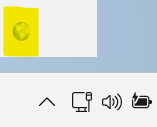
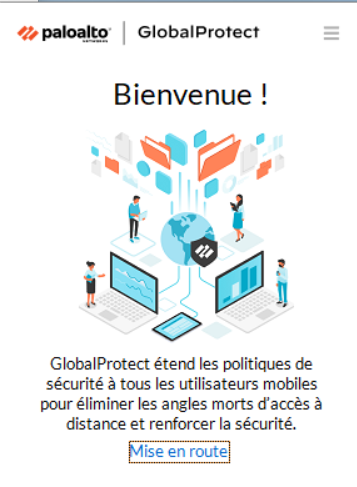
- **Si c'est votre première installation**, cliquez sur l'icône GlobalProtect, puis cliquez sur "**Mise en route**".
- Saisissez le nom du portail suivant : `vpn.imev-mer.fr` et validez.

[ ![ico_2.png](https://doc.imev-mer.fr/uploads/images/gallery/2023-03/scaled-1680-/ico-2.png) ](https://doc.imev-mer.fr/uploads/images/gallery/2023-03/ico-2.png)[![ico_3.png](https://doc.imev-mer.fr/uploads/images/gallery/2023-03/scaled-1680-/ico-3.png)](https://doc.imev-mer.fr/uploads/images/gallery/2023-03/ico-3.png)
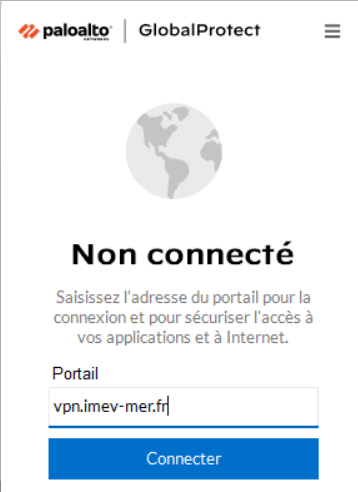
- Saisissez ensuite vos identifiants IMEV pour vous connecter.
- Une fois connecté, vous aurez accès au réseau de l'institut via le VPN.

<p class="callout info">Une fois terminé votre utilisation du VPN, n'oubliez pas vous déconnecter.</p>

<details id="bkmrk-si-globalprotect-%C3%A9ta"><summary>Si GlobalProtect était déjà installé en amont :</summary>

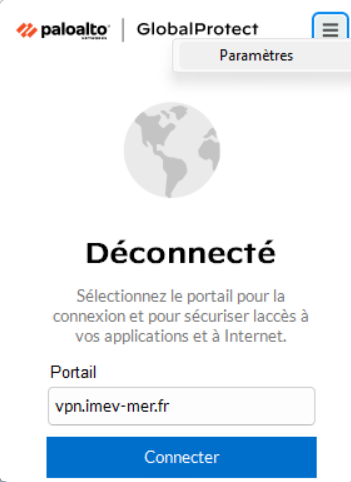
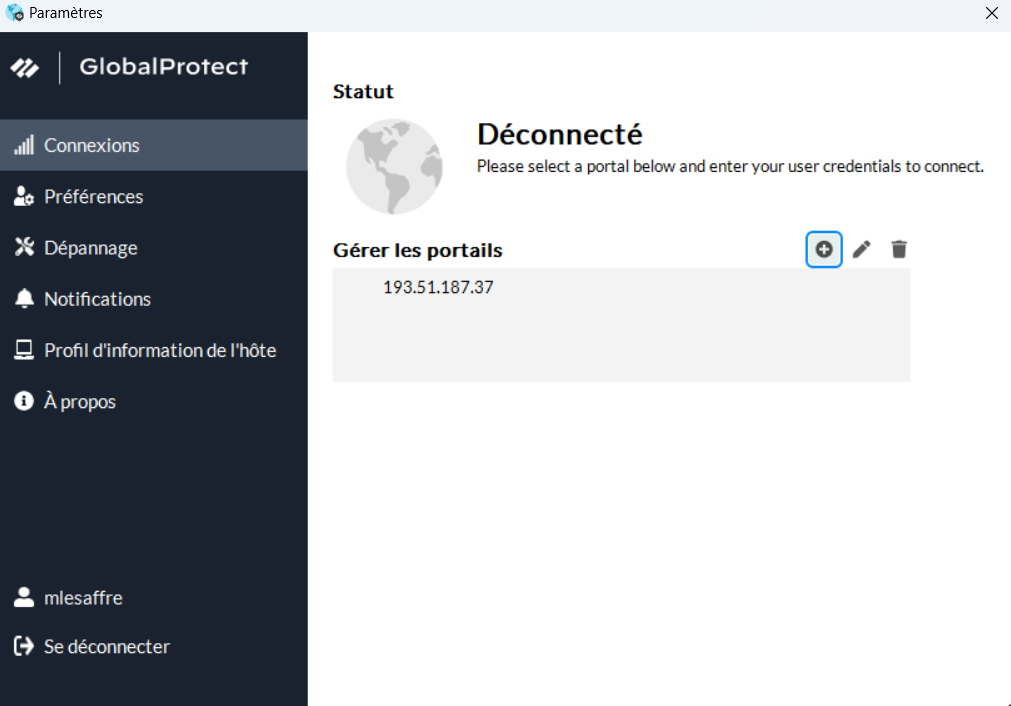
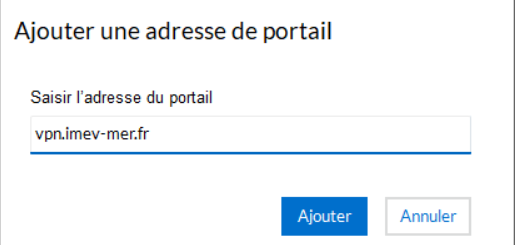
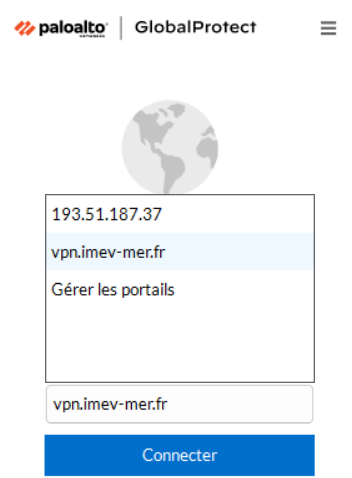
Cliquez sur l'icone de GlobalProtect, puis sur Paramètres, accessible en haut a droite de la fenêtre. L'application s'ouvre, sur l'onglet connexion, cliquez sur l'icone + pour ajouter une connexion et saisir la nouvelle adresse vpn.imev-mer.fr . Une fois fait, fermer la fenêtre de GlobalProtect, puis cliquez de nouveau sur son icone. Juste au dessus du bouton Connecter cliquez sur la liste des connexion pour sélectionner celle nouvellement enregistrée puis cliquez sur Connecter

[![Fen_vpn_2.png](https://doc.imev-mer.fr/uploads/images/gallery/2023-03/scaled-1680-/fen-vpn-2.png) ](https://doc.imev-mer.fr/uploads/images/gallery/2023-03/fen-vpn-2.png)[![Fen_vpn_3.png](https://doc.imev-mer.fr/uploads/images/gallery/2023-03/scaled-1680-/fen-vpn-3.png)](https://doc.imev-mer.fr/uploads/images/gallery/2023-03/fen-vpn-3.png)
[![Fen_vpn_4.png](https://doc.imev-mer.fr/uploads/images/gallery/2023-03/scaled-1680-/fen-vpn-4.png)](https://doc.imev-mer.fr/uploads/images/gallery/2023-03/fen-vpn-4.png)[![Fen_vpn_5.png](https://doc.imev-mer.fr/uploads/images/gallery/2023-03/scaled-1680-/fen-vpn-5.png)](https://doc.imev-mer.fr/uploads/images/gallery/2023-03/fen-vpn-5.png)
</details><div class="content" id="bkmrk--3"></div>### Installation sous Linux

<details id="bkmrk-%C3%80-venir...-%C2%A0"><summary>NetworkManager OpenConnect</summary>

#### Installation des paquets

Mettre à jour la liste des paquets et installer le support OpenConnect pour NetworkManager :

```
sudo apt update 
sudo apt install network-manager-openconnect network-manager-openconnect-gnome
```

- **network-manager-openconnect** : fournit le support OpenConnect pour NetworkManager.
- **network-manager-openconnect-gnome** : ajoute l’interface graphique GNOME pour gérer les connexions OpenConnect.

#### Redémarrage de NetworkManager

Après l’installation, redémarrer le service afin de charger le module :

```
sudo systemctl restart NetworkManager
```

#### Ajout d’une nouvelle connexion VPN

1. Ouvrir **Paramètres** → **Réseau**.
2. Aller dans la section **VPN** → cliquer sur **+** (Ajouter VPN)
3. Choisir **Multi-protocol VPN client (openconnect)**.
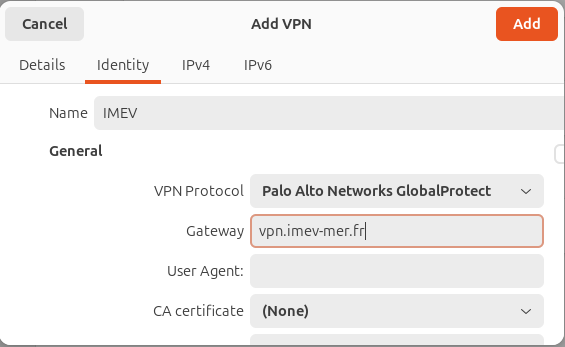
4. Sous l'onglet **Identité**, renseigner un nom, le **protocol VPN** et l’**adresse du serveur VPN (gateway)** comme indiqué ci-dessous:

[![Screenshot from 2025-09-26 10-45-23.png](https://doc.imev-mer.fr/uploads/images/gallery/2025-09/scaled-1680-/screenshot-from-2025-09-26-10-45-23.png)](https://doc.imev-mer.fr/uploads/images/gallery/2025-09/screenshot-from-2025-09-26-10-45-23.png)
 5. Enregistrer la connexion en cliquant **Ajouter (Add)**.

#### Connexion au VPN

- Soit via **l’interface GNOME** : menu système en haut à droite → section **VPN**

[![Screenshot from 2025-09-26 10-53-50.png](https://doc.imev-mer.fr/uploads/images/gallery/2025-09/scaled-1680-/screenshot-from-2025-09-26-10-53-50.png)](https://doc.imev-mer.fr/uploads/images/gallery/2025-09/screenshot-from-2025-09-26-10-53-50.png)
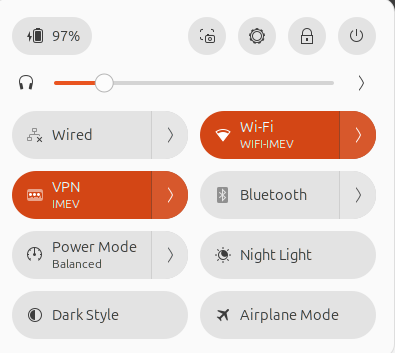
- Soit dans le **Paramètres de Réseau**, activer le VPN à peine configuré

[![Screenshot from 2025-09-26 11-12-00.png](https://doc.imev-mer.fr/uploads/images/gallery/2025-09/scaled-1680-/screenshot-from-2025-09-26-11-12-00.png)](https://doc.imev-mer.fr/uploads/images/gallery/2025-09/screenshot-from-2025-09-26-11-12-00.png)
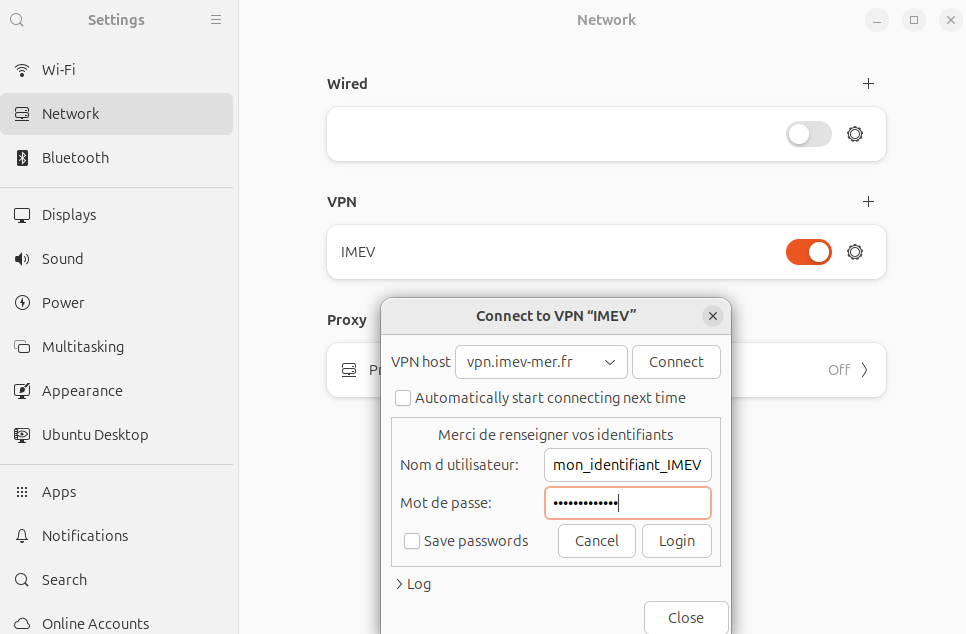
- Sélectionner la connexion `vpn.imev-mer.fr`
- Renseigner vos credentials IMEV, cliquer sur connecter et laissez le GATEWAY par défaut.

<p class="callout info">Une fois terminé votre utilisation du VPN, n'oubliez pas vous déconnecter.</p>

</details><div class="content" id="bkmrk--5"></div>

# Les listes de diffusion

Les **listes de diffusion** permettent d’envoyer un message à un groupe d’adresses électroniques via une adresse unique. À l’IMEV, ce service est géré par un serveur **Sympa**, qui vous donne accès à l’ensemble de vos listes de diffusion. Depuis cette interface, vous pouvez gérer vos abonnements, vous désabonner, consulter les archives, ou administrer les listes dont vous êtes propriétaire.

Pour gérer les membres d’une liste de diffusion de l’IMEV, vous devez disposer de vos [identifiants IMEV](https://doc.imev-mer.fr/books/le-systeme-dinformation/page/compte-informatique-imev) ainsi que des droits d’administrateur sur la liste concernée.

Ci-dessous, un schéma descriptif des listes institutionnelles de l'IMEV

[![listes-imev.png](https://doc.imev-mer.fr/uploads/images/gallery/2025-05/scaled-1680-/listes-imev.png)](https://doc.imev-mer.fr/uploads/images/gallery/2025-05/listes-imev.png)

## <span class="hljs-section">Accès au Tableau de Bord Sympa</span>   


Connectez-vous au tableau de bord Sympa : [https://listes.imev-mer.fr ](https://listes.imev-mer.fr/)et connecter vous en utilisant vos identifiants IMEV.

[![listes_connexion.png](https://doc.imev-mer.fr/uploads/images/gallery/2024-03/scaled-1680-/listes-connexion.png)](https://doc.imev-mer.fr/uploads/images/gallery/2024-03/listes-connexion.png)

[![Capture d’écran 2024-03-08 à 11.32.06.png](https://doc.imev-mer.fr/uploads/images/gallery/2024-03/scaled-1680-/capture-decran-2024-03-08-a-11-32-06.png)](https://doc.imev-mer.fr/uploads/images/gallery/2024-03/capture-decran-2024-03-08-a-11-32-06.png)

## Demande de création d'un liste

Cliquez sur : [![listes_creation.png](https://doc.imev-mer.fr/uploads/images/gallery/2024-03/scaled-1680-/capture-decran-2024-03-08-a-11-42-58.png) ](https://doc.imev-mer.fr/uploads/images/gallery/2024-03/capture-decran-2024-03-08-a-11-42-58.png)et saisir les informations demandées

- Nom de la liste
- Type de liste (nous privilégions les listes de type : Liste confidentielle ou Paramétrage pour un groupe de travail)

- Objet
- Public Visé
- Description (brève description de la liste)

Cette demande sera transmise et soumise à validation

## Gestion des Membres

Trouvez votre liste sur la barre de navigation dans **Chercher une liste** &gt; **Index de Listes**

Une fois dans la liste que vous souhaitez ajouter ou modifier des membres, allez sur **Abonnés** sur le Menu à gauche ou sélectionnez **Afficher la liste des membres** sous **Gérer les abonnés** :

[![image.png](https://doc.imev-mer.fr/uploads/images/gallery/2024-03/scaled-1680-/image.png)](https://doc.imev-mer.fr/uploads/images/gallery/2024-03/image.png)

- ##### Ajouter un Membre

1. Recherchez l'option **Ajout d'abonnés**.
2. Saisissez l'adresse e-mail du nouveau membre.
3. Cliquez sur "Ajouter" pour inclure le membre à la liste.

- ##### Supprimer un Membre

1. Cliquez sur l'adresse mail du membre à supprimer.
2. Cliquez sur **Désabonner l'usager** pour exclure le membre de la liste.

## Migration des listes <span style="color: rgb(52, 73, 94);">*obs-vlfr*</span> vers <span style="color: rgb(52, 73, 94);">*imev-mer*</span>

Afin de exporter les membres d'une liste de diffusion Sympa depuis l'ancien serveur **listes.obs-vlfr.fr** et les importer dans **listes.imev-mer.fr**, vous devez d'abord avoir fait la [demande de création](https://doc.imev-mer.fr/link/10#bkmrk-demande-de-cr%C3%A9ation-) de la nouvelle liste et d'etre administrator des deux listes.

### Exporter les membres

1. Se connecter à [**listes.obs-vlfr.fr**](https://listes.obs-vlfr.fr/wws) avec les identifiants connus.
2. Naviguer vers la page de gestion de votre liste. Sur la barre de navigation dans **Chercher une liste** &gt; **Index de Listes**.
3. Aller sur **Abonnés** sur le Menu à gauche ou sélectionnez **Afficher la liste des membres** sous **Gérer les abonnés**.
4. Cliquer sur **Exportation** sous les Options d'administration. Le navigateur ouvrira un nouvel onglet avec la liste des adresses mail en texte.
5. **Copier** les adresses mail et et **supprimer impérativement** celles qui ne sont plus à jour.

[![export.png](https://doc.imev-mer.fr/uploads/images/gallery/2025-02/scaled-1680-/export.png)](https://doc.imev-mer.fr/uploads/images/gallery/2025-02/export.png)

### Importer les membres

1. Se connecter à **[listes.imev-mer.fr](https://listes.imev-mer.fr/)** avec les [identifiants IMEV](https://doc.imev-mer.fr/books/le-systeme-dinformation/page/compte-informatique-imev).
2. Naviguer vers la page de gestion de la nouvelle liste, **Chercher une liste** &gt; **Index de Listes**.
3. Aller dans l'onglet **Admin** puis **Gérer les abonnés**.
4. Cliquer sur **Abonnements par lots** (Multiple add).
5. **Coller** les adresses e-mail copiées précédemment dans le champ prévu.
6. Valider l'importation en cliquant **Ajout d'abonnés** (Add subscribers).

[![import.png](https://doc.imev-mer.fr/uploads/images/gallery/2025-02/scaled-1680-/import.png) ](https://doc.imev-mer.fr/uploads/images/gallery/2025-02/import.png)[![Screenshot from 2025-02-24 16-54-05.png](https://doc.imev-mer.fr/uploads/images/gallery/2025-02/scaled-1680-/screenshot-from-2025-02-24-16-54-05.png)](https://doc.imev-mer.fr/uploads/images/gallery/2025-02/screenshot-from-2025-02-24-16-54-05.png)

Les membres de la liste sur **imev-mer.fr** devraient maintenant correspondre à ceux de l'ancienne liste sur **obs-vlfr.fr**.

## Intégration des listes dans [partage.imev-mer.fr](https://partage.imev-mer.fr)

Pour sélectionner une listes, faire nouveau message et cliquer sur Listes de diffussion

[![listes_partage.png](https://doc.imev-mer.fr/uploads/images/gallery/2025-05/scaled-1680-/listes-partage.png)](https://doc.imev-mer.fr/uploads/images/gallery/2025-05/listes-partage.png)

# Les espaces de stockage

## Les plateformes de services de stockage de partage de fichiers

#### à quoi ça sert ?

- **synchroniser et stocker** vos fichiers (jusqu’à 100go)
- **accéder** à vos fichiers depuis votre pc, votre tablette et votre téléphone
- **partager** facilement des fichiers avec des collègues ou d’autres personnes extérieures

<p class="callout info">Le service est aujourd'hui ouvert **uniquement aux enseignants/chercheurs, aux doctorants** aux **personnels administratifs** qui disposent d'un compte informatique SU/CNRS</p>

##### Un service sécurisé

Ces services sont **hébergé uniquement sur les infrastructures de SU ou du CNRS**. Toutes **vos données sont ainsi sécurisées.**  
  
L’utilisation d’outil tiers tel que **Dropbox, OneDrive ou encore Google Drive n'est pas préconisé par SU et le CNRS**. En effet, le fait d'avoir recours à un hébergement externe **compromet la sécurité des données stockées et partagées** au sein de la plateforme utilisée.   
  
Le fait d’y partager ou de stocker des données personnels, administratives ou de recherche **vous engage en cas de fuites d’informations** et va à l’encontre de nos préconisations et de la Charte des usages numériques.

#### Comment accéder ?

- [sdrive](https://sdrive.cnrs.fr) (la documentation ici : [Livret d'accueil sDrive](https://confluence.cnrs.fr/confluence/spaces/SDRIVE/pages/69430649/Livret+d+accueil+sDrive#Livretd'accueilsDrive-Modesdeconnexion) )
- [dropsu](https://dropsu.sorbonne-universite.fr) (documentation d'installation du SIR : [https://doc.imev-mer.fr/books/gestion-de-parc/page/dropsu](https://doc.imev-mer.fr/books/gestion-de-parc/page/dropsu))

### Le stockage de données de l'IMEV

Pour consulter les options de stockage local au sein de notre institut, visitez la page ci-dessous. Authentification IMEV requise :

[https://doc.imev-mer.fr/books/les-services/page/le-stockage-de-donnees-de-limev](https://doc.imev-mer.fr/books/les-services/page/le-stockage-de-donnees-de-limev)