# Le VPN
### Public concerné
Le VPN est réservé à :
- **L'ensemble du personnel statutaire et contractuel**.
Les **stagiaires** et **invités** ne sont pas autorisé à utiliser le VPN sauf cas exceptionnel, justifié et validé par le responsable d'accueil.
### Pourquoi utiliser un VPN ?
> Le VPN est le seul moyen pour accéder aux ressources internes de l’IMEV (postes de travail, serveurs, machines virtuelles) à distance.
Vous trouverez ci dessous les informations concernant l'installation du client VPN selon votre système d'exploitation.
### Comment l'installer ?
L’installation du client VPN sous Linux nécessite une approche différente. Vous trouverez les instructions spécifiques à la [section Installation sous Linux](#bkmrk--4).
#### 1. Téléchargement du client VPN
Avant de commencer l’installation, téléchargez le client VPN **GlobalProtect** correspondant à votre système d'exploitation **MacOS** ou **Windows** :
- Rendez-vous sur [vpn.imev-mer.fr](https://vpn.imev-mer.fr "https://vpn.imev-mer.fr")
- Authentifiez-vous avec vos [credentials IMEV](https://doc.imev-mer.fr/books/le-systeme-dinformation/page/compte-informatique-imev).
- Téléchargez le client pour votre **système d'exploitation** ; pour Windows, choisissez la version **64 bit**.
#### 2. Installation
- Exécutez le fichier téléchargé pour lancer l’installation.
- Suivez les étapes en cliquant sur "**Suivant**" à chaque étape jusqu'à la fin de l'installation.
- Le client GlobalProtect est désormais installé.
Sous MacOS installer également le module **GlobalProtect System Extensions**
### Lancer l'application GlobalProtect
- Une fois le client GlobalProtect installé, localisez l'icône **GlobalProtect** dans la barre des tâches
> **Sous Windows** : cliquez sur la petite flèche pour afficher les icônes cachées, en bas à droite de l'écran, à côté de l'horloge
[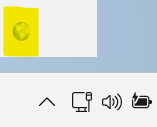](https://doc.imev-mer.fr/uploads/images/gallery/2023-03/zESico-1.png)
- **Si c'est votre première installation**, cliquez sur l'icône GlobalProtect, puis cliquez sur "**Mise en route**".
- Saisissez le nom du portail suivant : `vpn.imev-mer.fr` et validez.
[  ](https://doc.imev-mer.fr/uploads/images/gallery/2023-03/ico-2.png)[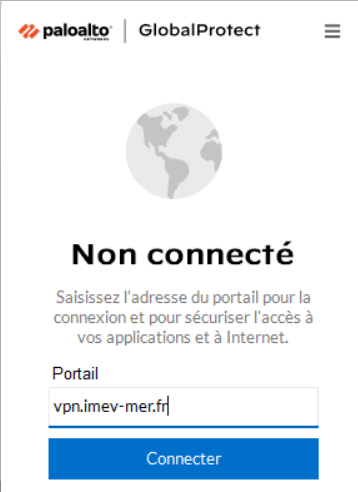](https://doc.imev-mer.fr/uploads/images/gallery/2023-03/ico-3.png)
- Saisissez ensuite vos identifiants IMEV pour vous connecter.
- Une fois connecté, vous aurez accès au réseau de l'institut via le VPN.
Une fois terminé votre utilisation du VPN, n'oubliez pas vous déconnecter.
Si GlobalProtect était déjà installé en amont :
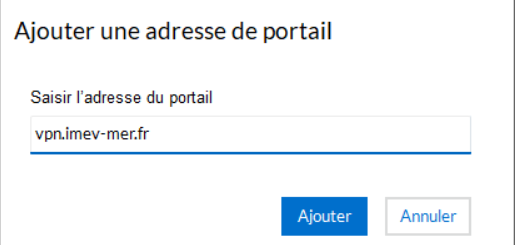
Cliquez sur l'icone de GlobalProtect, puis sur Paramètres, accessible en haut a droite de la fenêtre. L'application s'ouvre, sur l'onglet connexion, cliquez sur l'icone + pour ajouter une connexion et saisir la nouvelle adresse vpn.imev-mer.fr . Une fois fait, fermer la fenêtre de GlobalProtect, puis cliquez de nouveau sur son icone. Juste au dessus du bouton Connecter cliquez sur la liste des connexion pour sélectionner celle nouvellement enregistrée puis cliquez sur Connecter
[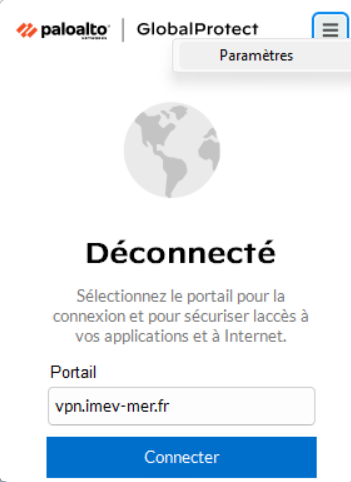 ](https://doc.imev-mer.fr/uploads/images/gallery/2023-03/fen-vpn-2.png)[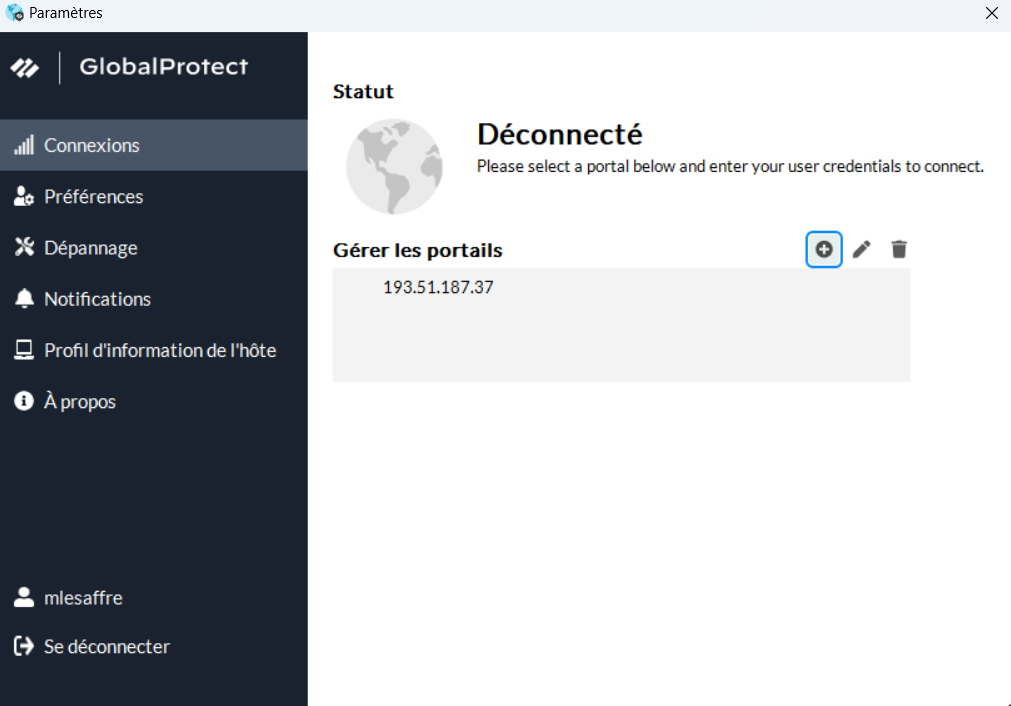](https://doc.imev-mer.fr/uploads/images/gallery/2023-03/fen-vpn-3.png)
[](https://doc.imev-mer.fr/uploads/images/gallery/2023-03/fen-vpn-4.png)[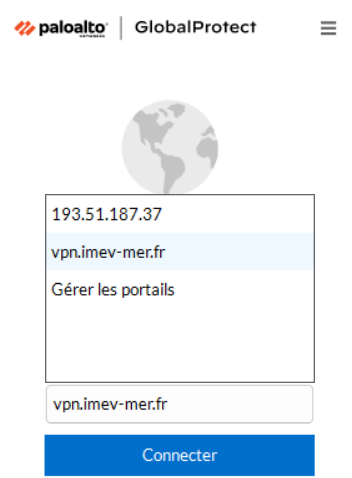](https://doc.imev-mer.fr/uploads/images/gallery/2023-03/fen-vpn-5.png)
NetworkManager OpenConnect
#### Installation des paquets
Mettre à jour la liste des paquets et installer le support OpenConnect pour NetworkManager :
```
sudo apt update
sudo apt install network-manager-openconnect network-manager-openconnect-gnome
```
- **network-manager-openconnect** : fournit le support OpenConnect pour NetworkManager.
- **network-manager-openconnect-gnome** : ajoute l’interface graphique GNOME pour gérer les connexions OpenConnect.
#### Redémarrage de NetworkManager
Après l’installation, redémarrer le service afin de charger le module :
```
sudo systemctl restart NetworkManager
```
#### Ajout d’une nouvelle connexion VPN
1. Ouvrir **Paramètres** → **Réseau**.
2. Aller dans la section **VPN** → cliquer sur **+** (Ajouter VPN)
3. Choisir **Multi-protocol VPN client (openconnect)**.
4. Sous l'onglet **Identité**, renseigner un nom, le **protocol VPN** et l’**adresse du serveur VPN (gateway)** comme indiqué ci-dessous:
[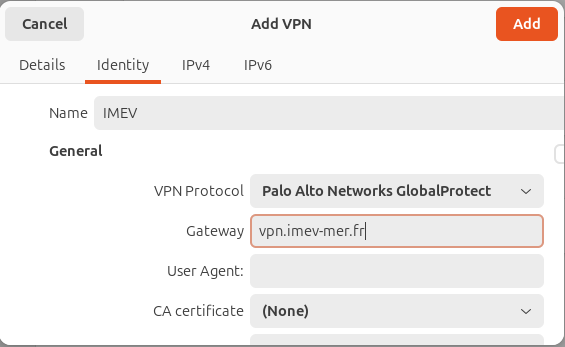](https://doc.imev-mer.fr/uploads/images/gallery/2025-09/screenshot-from-2025-09-26-10-45-23.png)
5. Enregistrer la connexion en cliquant **Ajouter (Add)**.
#### Connexion au VPN
- Soit via **l’interface GNOME** : menu système en haut à droite → section **VPN**
[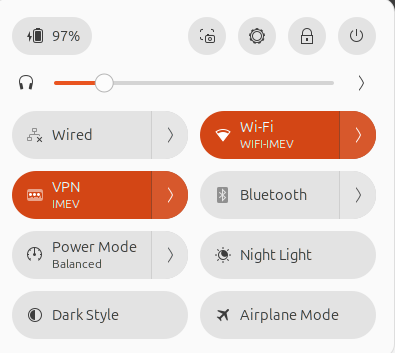](https://doc.imev-mer.fr/uploads/images/gallery/2025-09/screenshot-from-2025-09-26-10-53-50.png)
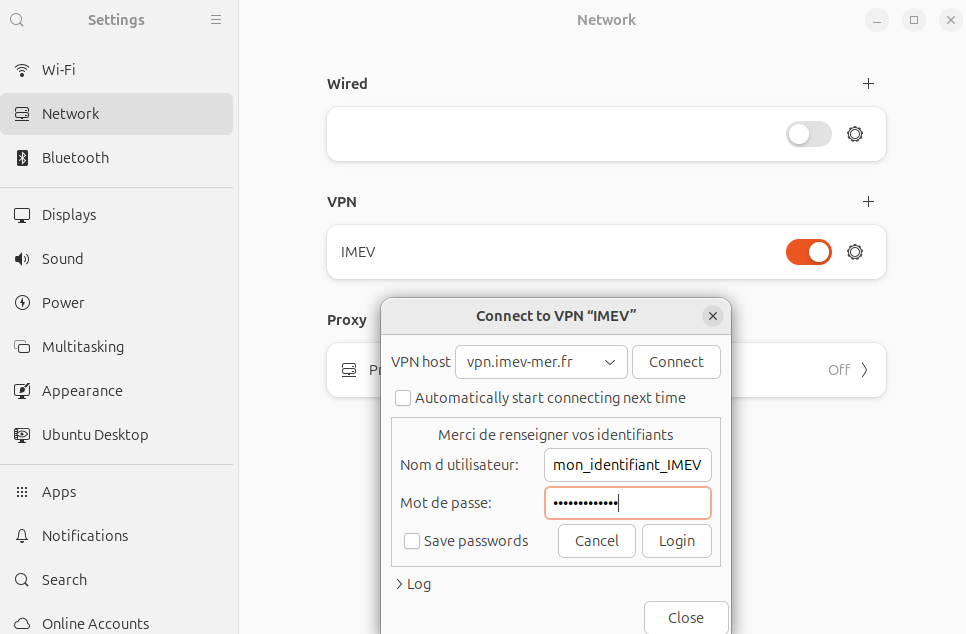
- Soit dans le **Paramètres de Réseau**, activer le VPN à peine configuré
[](https://doc.imev-mer.fr/uploads/images/gallery/2025-09/screenshot-from-2025-09-26-11-12-00.png)
- Sélectionner la connexion `vpn.imev-mer.fr`
- Renseigner vos credentials IMEV, cliquer sur connecter et laissez le GATEWAY par défaut.
Une fois terminé votre utilisation du VPN, n'oubliez pas vous déconnecter.