Les DATAs
Accéder aux données de la PIQv avec SSHFS
Pour cela vous devez utiliser 3 logiciels : SSHFS-Win, WinFsp et SSHFS-Win Manager
- Cliquez sur ce lien pour les télécharger : https://sdrive.cnrs.fr/s/izgSs8MA9oJ9FJG
- Puis installez les en double cliquant. Attention à l'ordre :
- D'abord sshfs-win,
- Puis winfsp
- Et en fin, sshfs-win manager
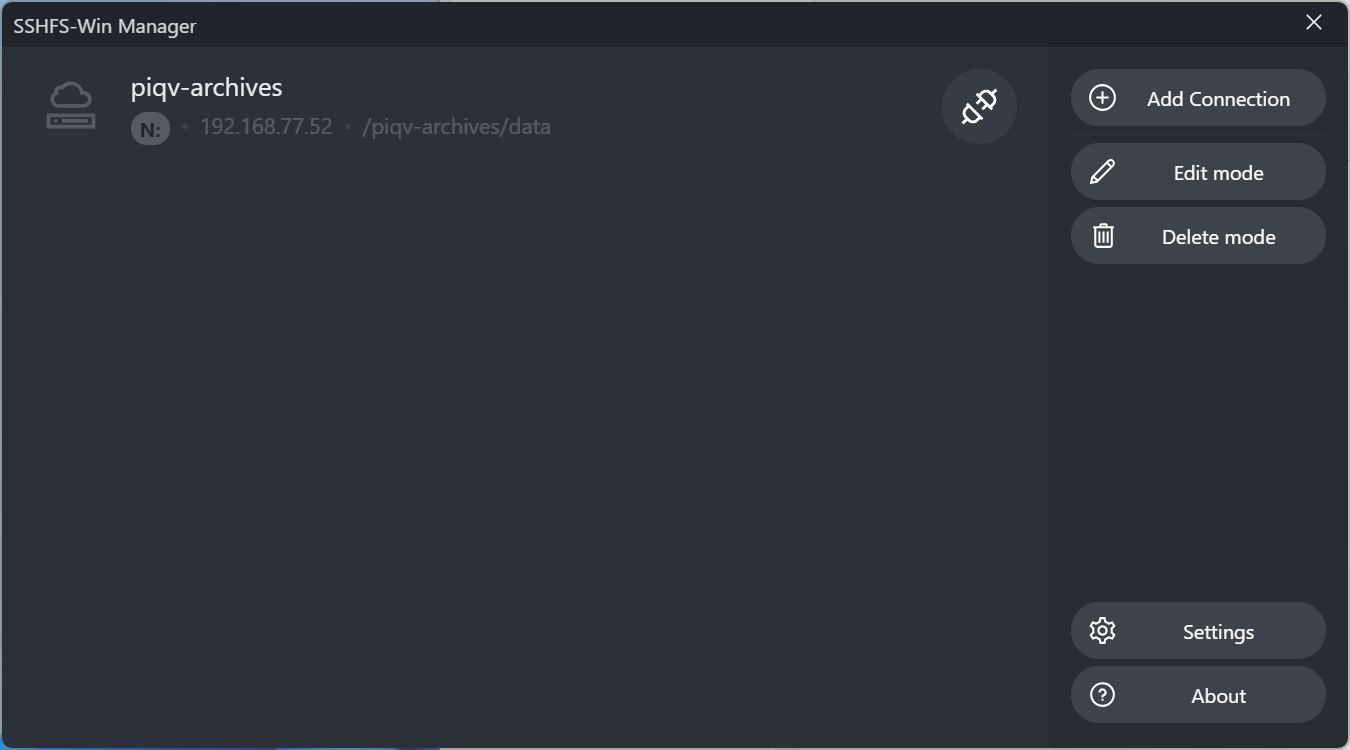
Lancez SSHFS-Win Manager, soit depuis le raccourci sur le Bureau, soit en le recherchant dans la liste des applications. Ci-dessous, un exemple de l'interface :
Se connecter au serveur distant
1. Cliquer sur 
2. SaisissezRenseignez la configuration selon le cas : Production (données utilisées par les instruments) ou Archive (données en lecture seule) :
| Production | Archive | |
|---|---|---|
| NAME | piqv-prod | piqv-archives |
| PATH | /piqv-prod | /piqv-archives |
Le reste de champs sont identiques pour toutes les deux cas :
| NAME | Nom de la |
| IP/HOST | Nom de machine |
| PORT | Port du serveur |
| PATH | Chemin du dossier |
| DRIVE |
Lettre |


Sauvegardez en cliquant sur Save.
3. Pour vous connecter, cliquez sur l’icône : 
4. Et finalement, pour accéder au répertoire : 
Extras
Pour modifier une connexion existante, activez le mode édition (Edit Mode), puis cliquez sur le bouton 
Une fois finalisé l'édition, désactivez le mode.
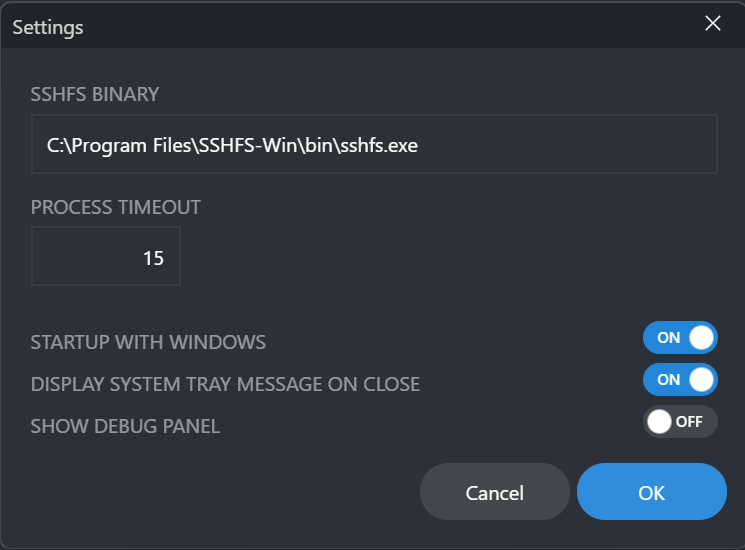
Si vous souhaitez lancer le logiciel au lancement de Windows, cliquez sur Settings et activez STARTUP WITH WINDOWS.