Les DATAs
Accéder aux données de la PIQv avec SSHFS
Pour cela vous devez utiliser 3 logiciels : SSHFS-Win, WinFsp et SSHFS-Win Manager
- Cliquez sur ce lien pour les télécharger : https://sdrive.cnrs.fr/s/izgSs8MA9oJ9FJG
- Puis installez les en double cliquant. Attention à l'ordre :
- D'abord sshfs-win,
- Puis winfsp
- Et en fin, sshfs-win manager
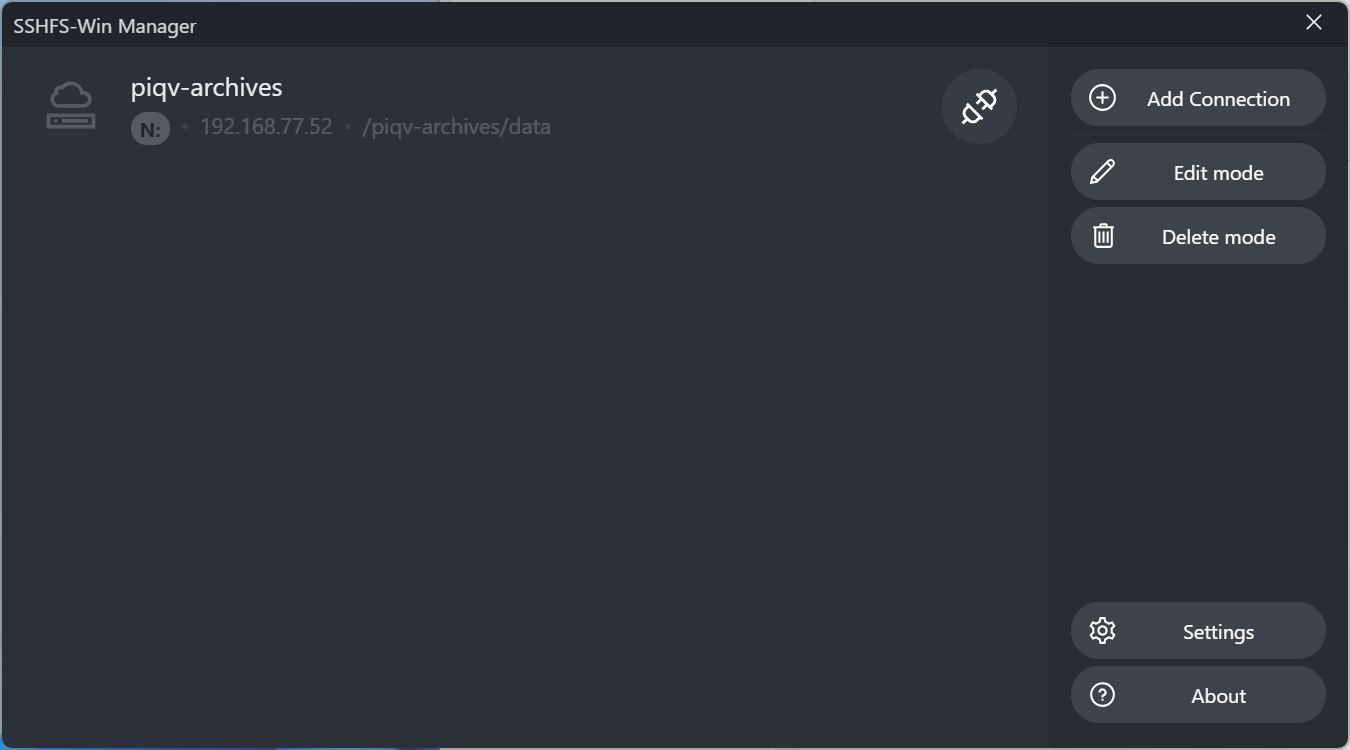
Lancez SSHFS-Win Manager, soit depuis le raccourci sur le Bureau, soit en le recherchant dans la liste des applications. Voici à quoi resemble l'interface :
Ajouter une connexion
1. Cliquer sur 
2. Renseignez la configuration selon le cas : Production (données utilisées par les instruments) ou Archive (données en lecture seule) :
| Production | Archive | |
|---|---|---|
| NAME | piqv-prod | piqv-archives |
| PATH | /piqv-prod | /piqv-archives |
Le reste de champs sont identiques pour toutes les deux cas :
| IP/HOST | imev-piqv |
| PORT | 22 |
| USER | piqv |
| PASSWORD | mot de passe piqv |
| DRIVE LETTER | Lettre de lecteur souhaitée ou disponible |
Exemple de configuration :

3. Sauvegardez en cliquant sur Save.
Se connecter
1. Pour vous connecter, cliquez sur l’icône : 
2. Et finalement, pour accéder au répertoire, ouvrez l’Explorateur de fichiers et utilisez le lecteur réseau associé ou cliquez simplement le bouton : 
Extras
- Pour modifier une connexion existante, activez le mode édition (Edit Mode), puis cliquez sur le bouton
 . Une fois finalisé l'édition, désactivez le mode.
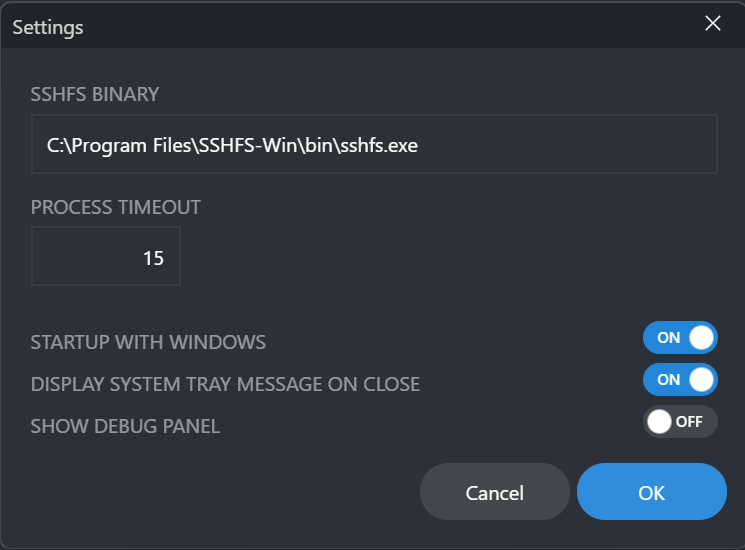
 - Si vous souhaitez lancer le logiciel au lancement de Windows, cliquez sur Settings et activez STARTUP WITH WINDOWS.