
Les données en Production
Ajouter les informations d'identification (facultatif)
Cette étape facultative vous permettra de connecter plusieurs lecteurs du même réseau sans avoir à saisir vos identifiants à chaque utilisation.
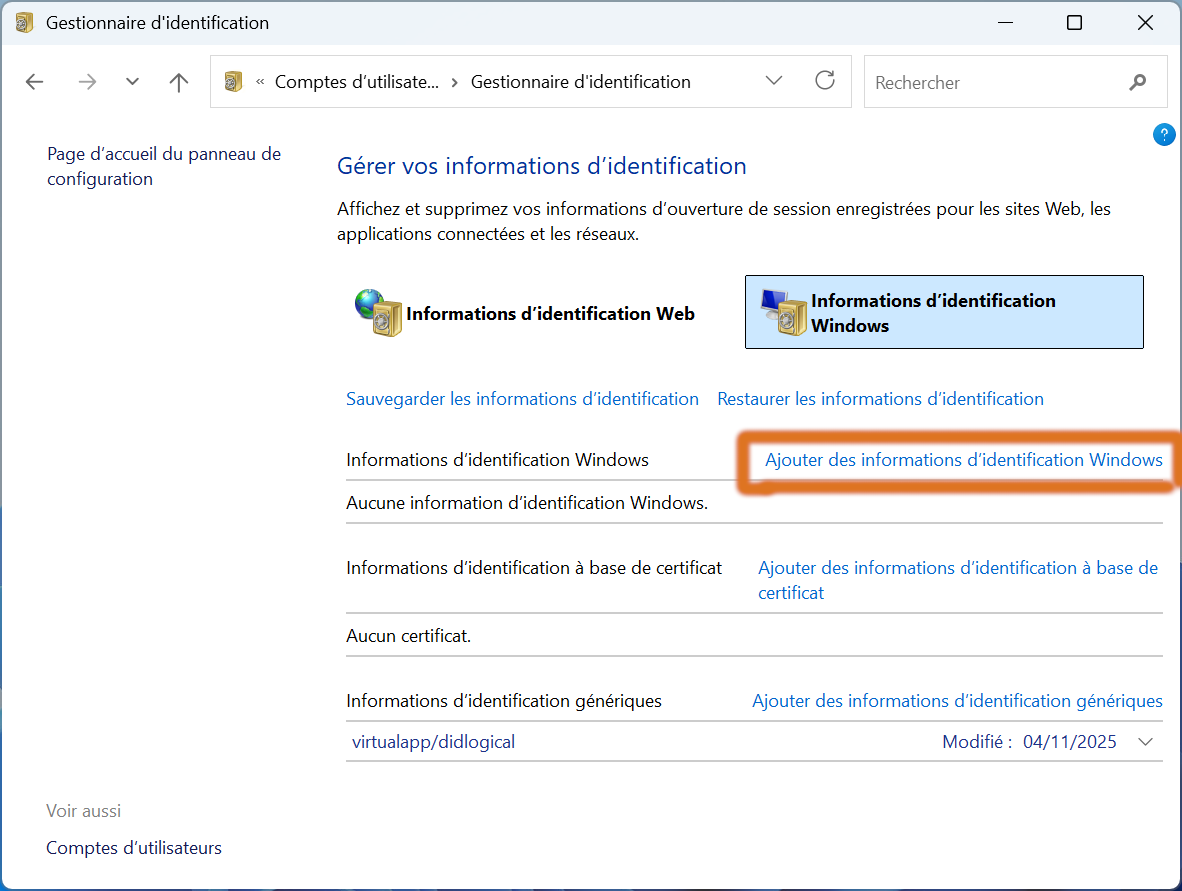
- Ouvrir le Panneau de configuration > Comptes d’utilisateurs > Gestionnaire d’informations d’identification
-
Ajouter une nouvelle entrée
-
Cliquer sur Informations d’identification Windows
-
Sélectionner Ajouter des informations d’identification Windows
-
3. Renseigner les détails :
-
-
Adresse réseau :
nas-imev-piqv.local.imev-mer.fr -
Nom d’utilisateur :
piqv@local.imev-mer.fr -
Mot de passe : saisir le mot de passe associé au compte piqv
-
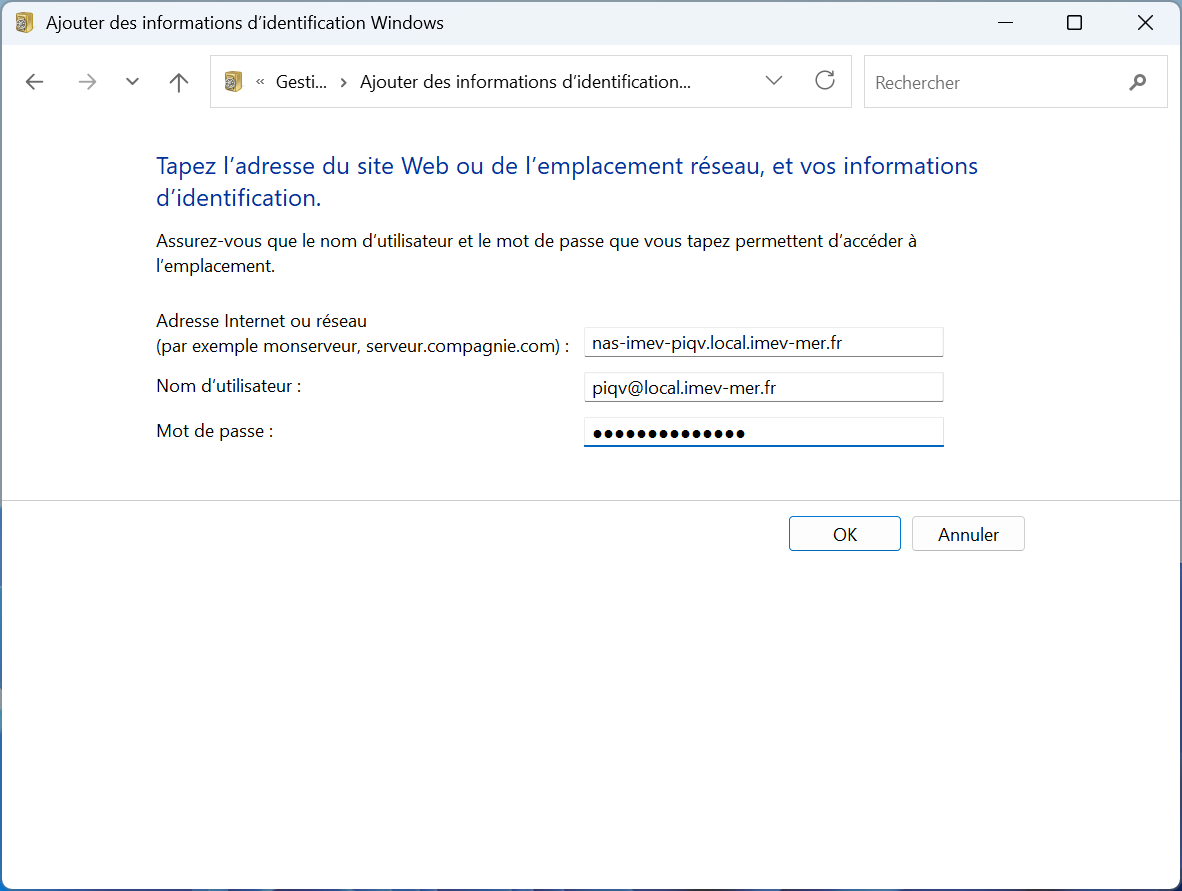
4. Valider, cliquer sur OK.
Comment se connecter a l'espace de production
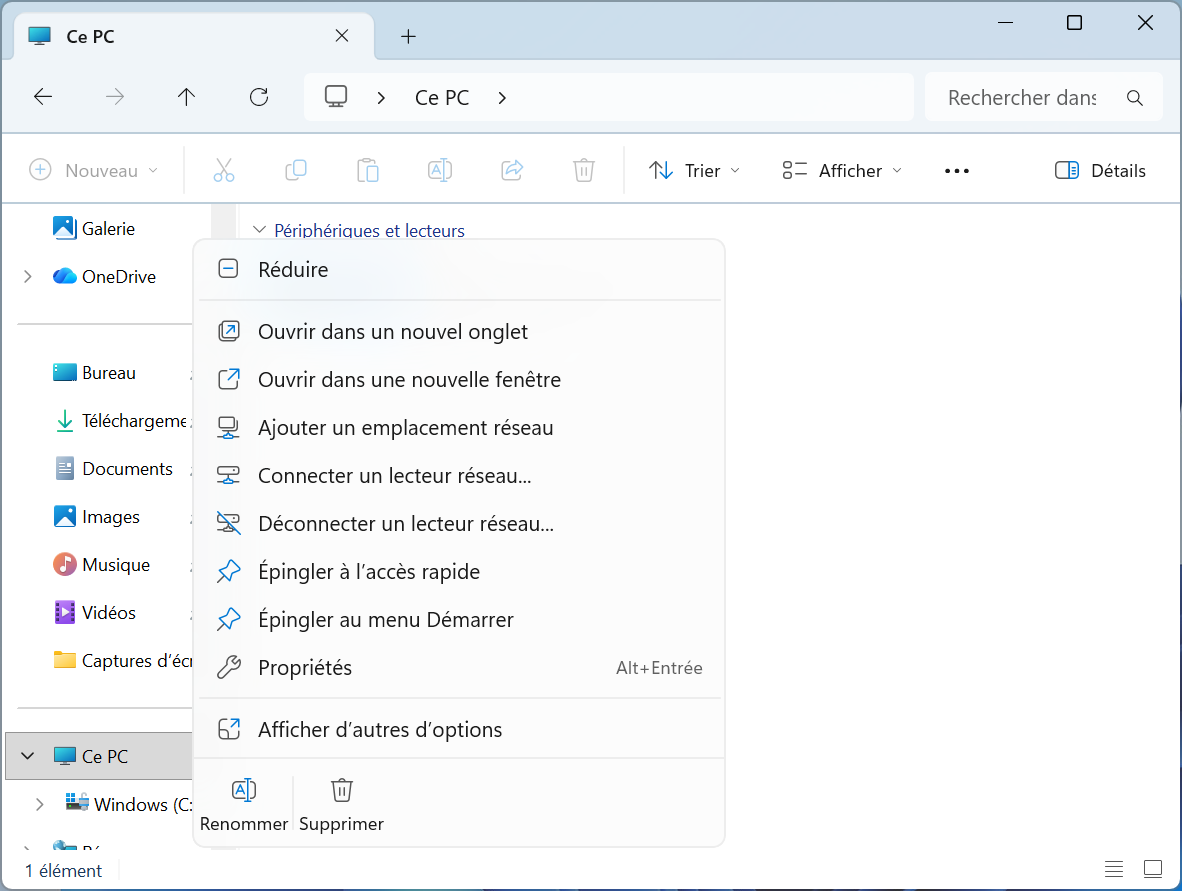
Pour cela, il faut ouvrir l'Explorateur et ce positionner sur Ce PC. L'option Connecter un lecteur réseau est accessible avec un clic droit sur Ce PC dans la fenêtre de l'Explorateur.
Un assistant s'exécute. Il faudra choisir une lettre de lecteur (pas encore utilisé, si vous avez des autres lecteurs) et préciser le chemin réseau vers le partage à associer au lecteur réseau.
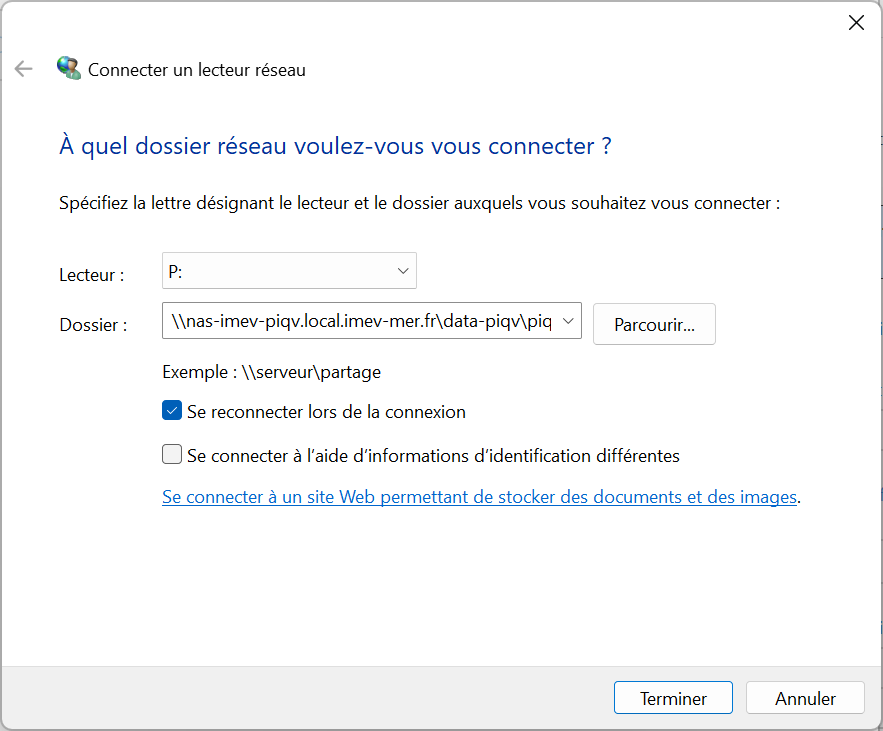
Le chemin réseau vers le données en production est
\\nas-imev-piqv.local.imev-mer.fr\data-piqv\piqv\nom_du_projet
Avec le nom du project souhaité :
- flowcam
- zooscan
- uvp5_missions
- uvp6_missions
- uvp_dvlpt
- uvp_reglages
- ifcb
- embrc
- ccpv-piqv
- other
Deux autres options sont disponibles (à cocher) :
- Se reconnecter lors de la connexion : pour que le lecteur réseau soit toujours accessible dans "Ce PC" même après avoir redémarrer l'ordinateur.
- Se connecter à l'aide d'informations d'identification différentes : Si vous devez accéder au partage réseau avec un compte différent de celui utilisé sur votre session Windows, vous devrez entrer manuellement les identifiants de ce compte.
Par exemple, depuis votre PC personnel (et non un ordinateur des instruments PIQv), saisissez les identifiants de l’utilisateur piqv si vous avez besoin des droits de lecture/écriture.
Cliquez sur "Terminer", le lecteur réseau va être connecté et il va s'afficher dans l'Explorateur de Windows
No comments to display
No comments to display