
SAPIGH
Espace de stockage:
Le lien pour accéder à l'espace est:
Windows
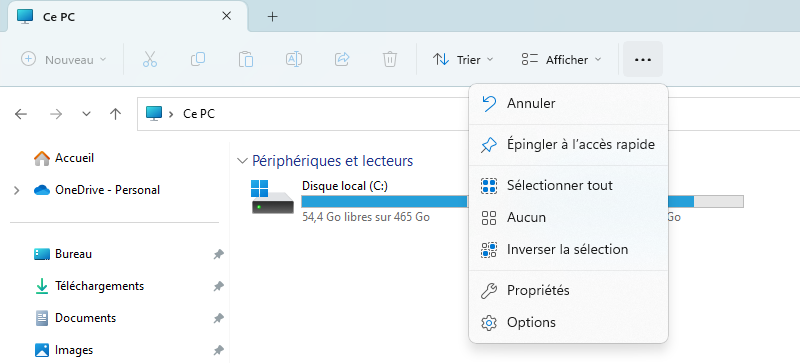
Pour cela, il faut ouvrir l'Explorateur et ce positionner sur "Ce PC". L'option "Connecter un lecteur réseau" est accessible en cliquant sur le bouton "..." dans l'Explorateur de fichiers. Toutefois, selon la version de Windows, cela peut ne pas être le cas (comme ci-dessous).
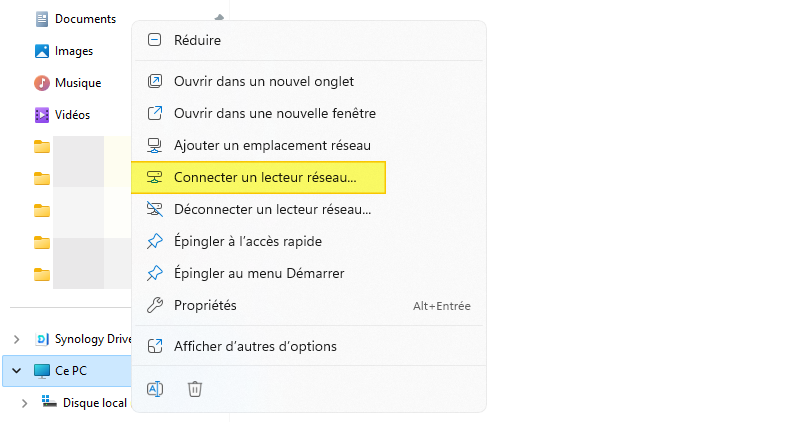
Dans ce cas, pour accéder à l'option "Connecter un lecteur réseau", il convient d'effectuer un clic droit sur "Ce PC" dans la fenêtre de l'Explorateur.
Un assistant s'exécute. Il faudra choisir une lettre de lecteur, on peut utiliser le lettre "E" comme Enseignement,
et préciser le chemin réseau vers le partage à associer au lecteur réseau.
\\nas-imev-home.local.imev-mer.fr\homedir\votre_login_IMEV" smb\Sapigh
Deux autres options sont disponibles (à cocher) :
- Se reconnecter lors de la connexion : pour que le lecteur réseau soit toujours accessible dans "Ce PC" même après avoir redémarrer l'ordinateur.
- Se connecter à l'aide d'informations d'identification différentes : pour se connecter sur le partage distant avec un autre utilisateur que celui utilisé actuellement sur la machine Windows.
Cliquez sur "Terminer", le lecteur réseau va être connecté et il va s'afficher dans l'Explorateur de Windows
\\nas-imev-smb\Sapigh
MacOS
-
Dans le Finder
 sur votre Mac, choisissez Allez > Se connecter au serveur.
 -
Saisissez l’adresse réseau de l’ordinateur ou du serveur dans le champ Adresse du serveur :
smb://nas-imev-home.smb.local.imev-mer.fr/homedir/votre_login_IMEVSapigh
Cliquez ensuite sur Se connecter.
Sélectionnez votre mode de connexion au Mac :
- Utilisateur référencé : Connectez-vous avec vos crédentials IMEV (login@local.imev-mer.fr / mot de passe). Attention ne pas oublié de mettre @local.imev-mer.fr derriere le login.
Si nécessaire, saisissez vos nom d’utilisateur et mot de passe, puis sélectionnez les volumes de serveur ou les dossiers partagés.