
Le stockage de production
Comment se connecter a l'espace de stockage
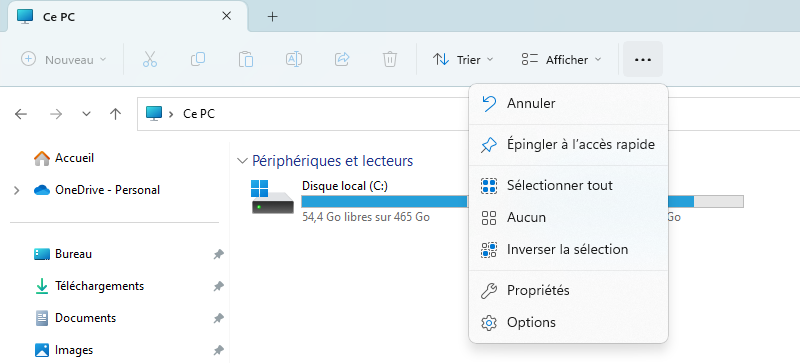
Pour cela, il faut ouvrir l'Explorateur et ce positionner sur "Ce PC". L'option "Connecter un lecteur réseau" est accessible en cliquant sur le bouton "..." dans l'Explorateur de fichiers. Toutefois, selon la version de Windows, cela peut ne pas être le cas (comme ci-dessous).
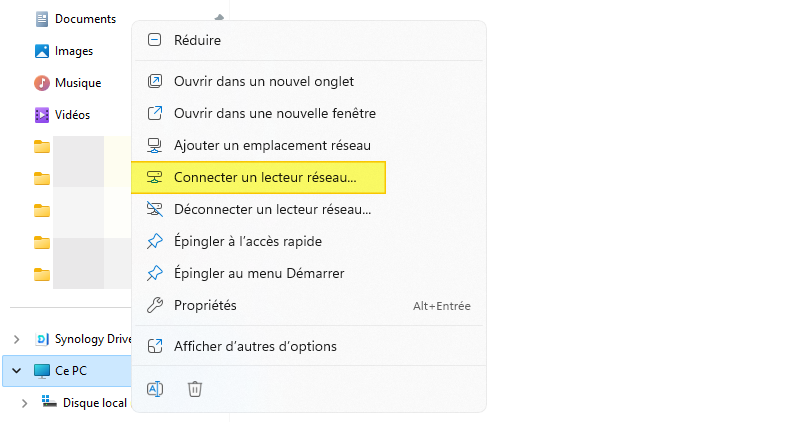
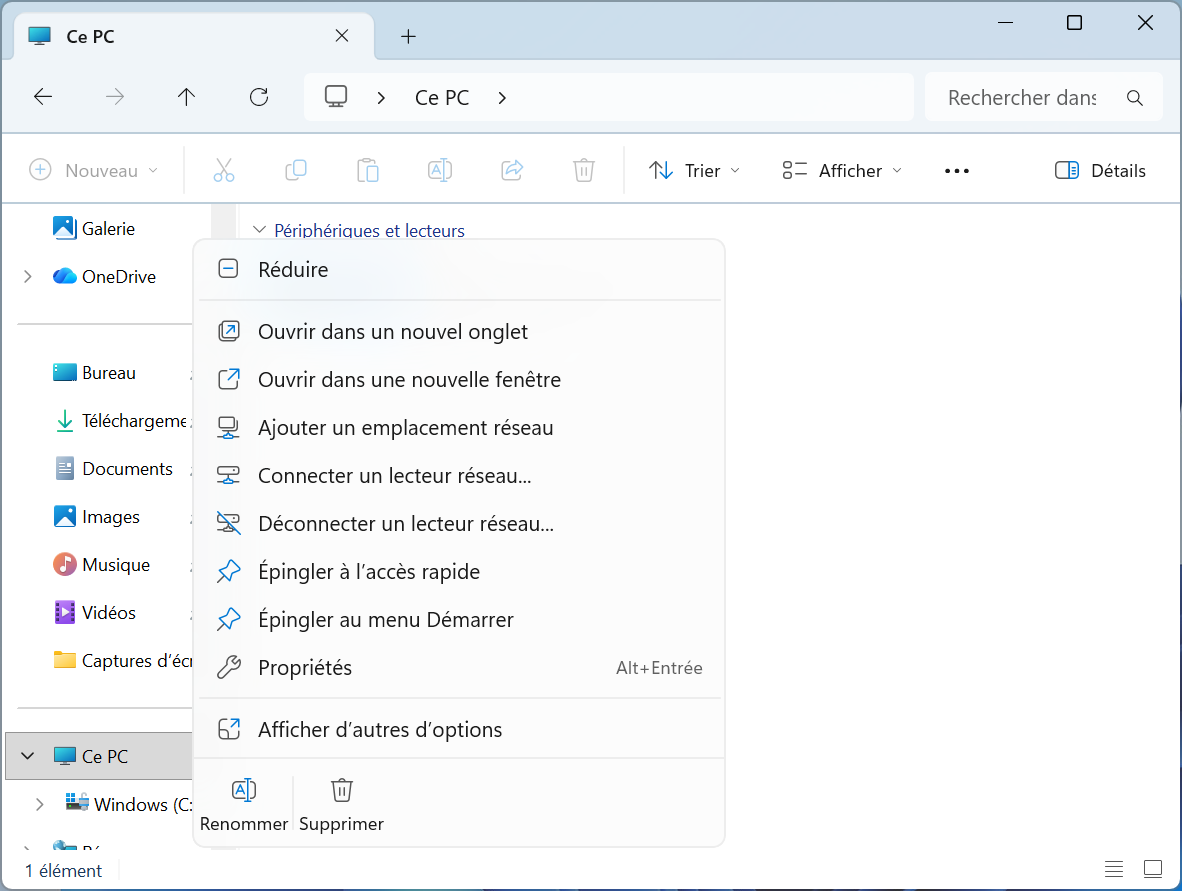
Dans ce cas, pour accéder à l'option "Connecter un lecteur réseau", il convient d'effectueravec un clic droit sur "Ce PC" dans la fenêtre de l'Explorateur.
Un assistant s'exécute. Il faudra choisir une lettre de lecteur (pas encore utilisé, si vous avez des autres lecteurs) et préciser le chemin réseau vers le partage à associer au lecteur réseau.
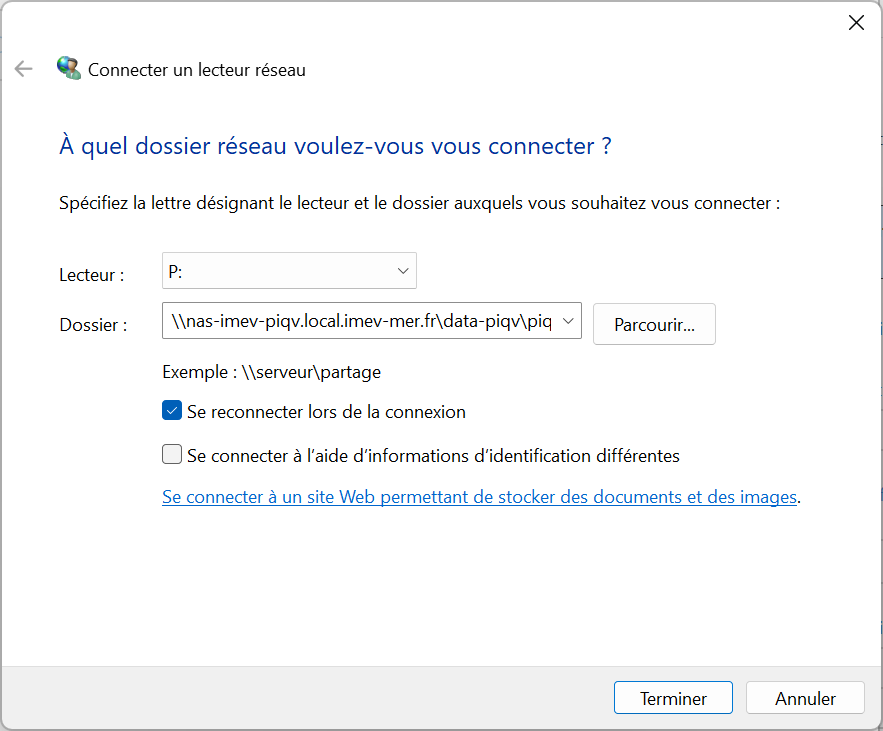
Le chemin réseau vers le données en production est
\\nas-imev-piqv.local.imev-mer.fr\data-piqv\piqv\nom_du_projet
Avec le nom du project souhaité : flowcam, zooscan, uvp5, uvp6, ifcb, embrc, other
Deux autres options sont disponibles (à cocher) :
- Se reconnecter lors de la connexion : pour que le lecteur réseau soit toujours accessible dans "Ce PC" même après avoir redémarrer l'ordinateur.
- Se connecter à l'aide d'informations d'identification différentes : pour se connecter sur le partage distant avec un autre utilisateur que celui utilisé actuellement sur la machine Windows.
Cliquez sur "Terminer", le lecteur réseau va être connecté et il va s'afficher dans l'Explorateur de Windows